Cara Membaca Berita di Prestia Portal
Staff
Melihat Berita Melalui Dashboard
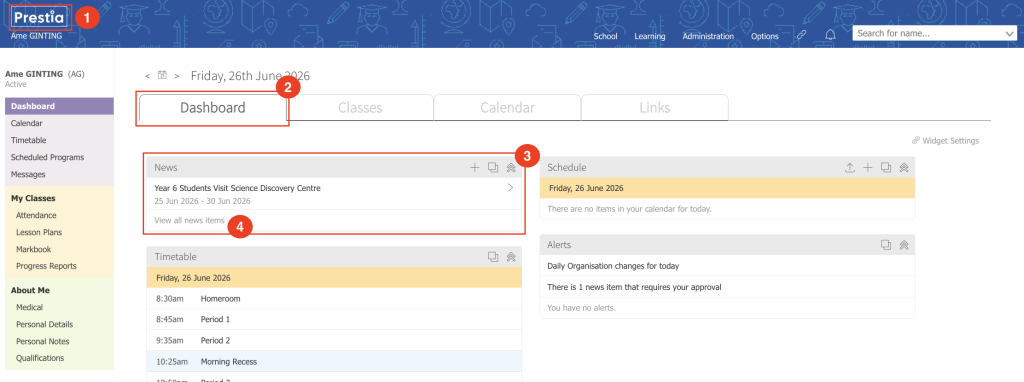
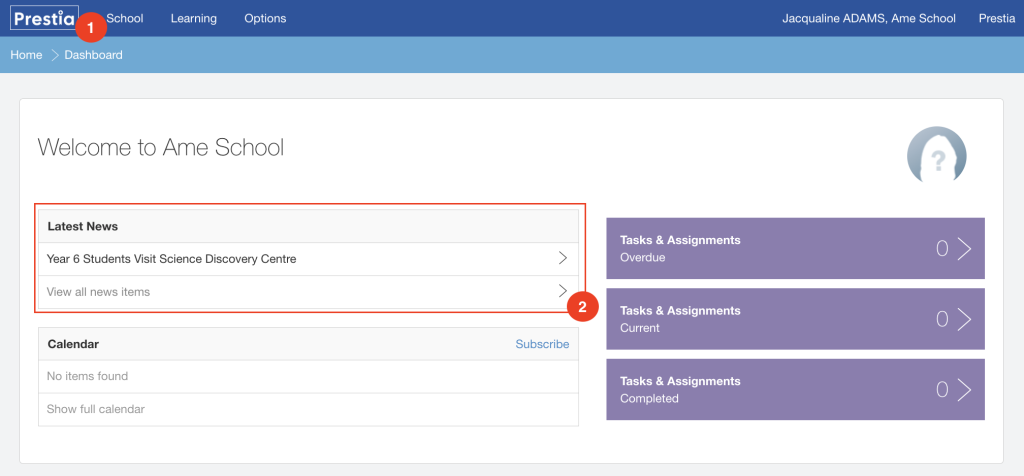
- Klik logo Prestia, atau pilih Home
- Klik tab Dashboard. Di Dashboard, Anda akan melihat berita terbaru yang ditampilkan secara berurutan pada widget News, dengan berita yang paling baru berada di bagian atas.
- Klik berita terbaru yang ingin dilihat.
- Atau klik “View all news items” untuk melihat semua list berita.
Melihat Semua Berita (All News)
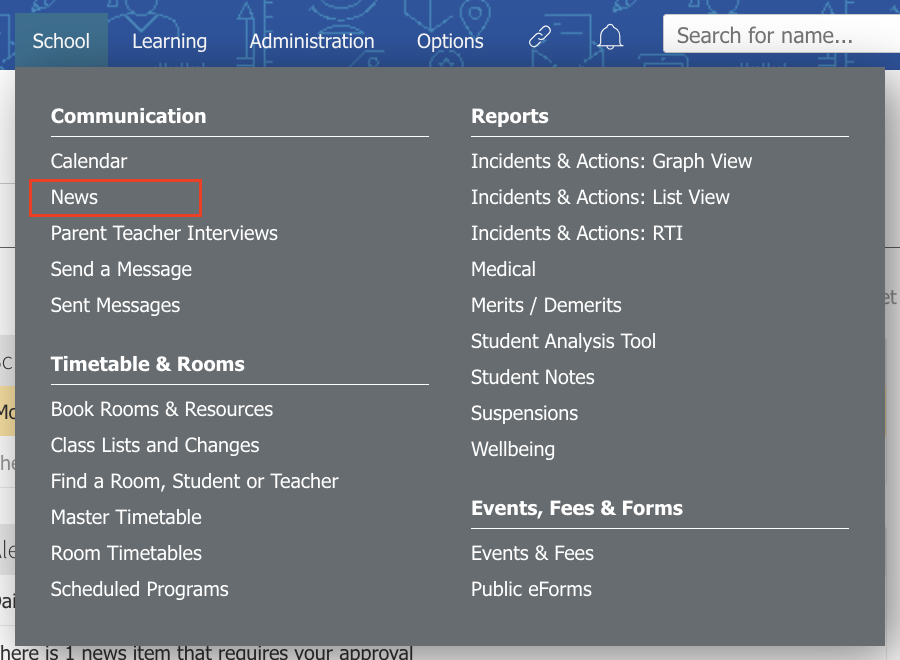
1. Klik menu School, kemudian pilih News.
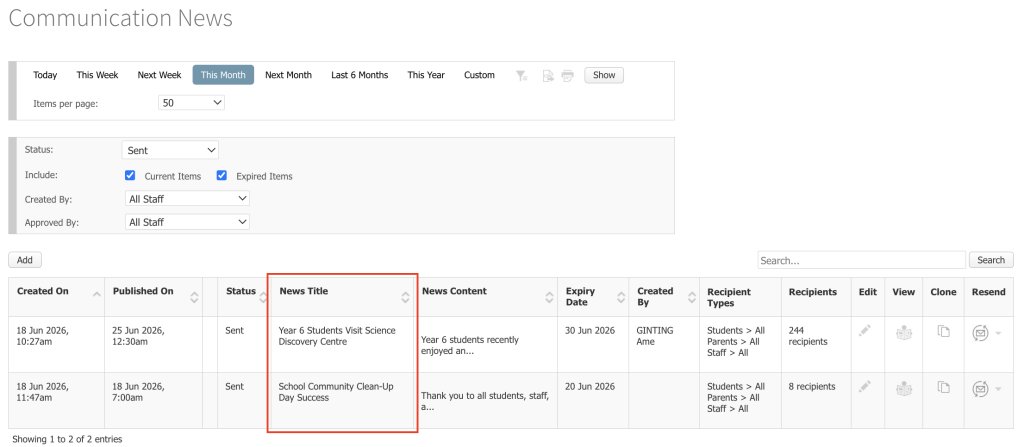
3. Klik judul berita dibawah kolom “News Title” untuk melihat berita lebih detil
Orang Tua / Siswa
Melihat Berita Melalui Dashboard
1. Klik logo Prestia, atau pilih Home
2. Di Dashboard, Anda akan melihat berita terbaru yang ditampilkan secara berurutan pada widget News, dengan berita yang paling baru berada di bagian atas.
3. Klik berita terbaru yang ingin dilihat.
4. Atau klik “View all news items” untuk melihat semua list berita.
Melihat Semua Berita (All News)
1. Klik menu School, kemudian pilih News.
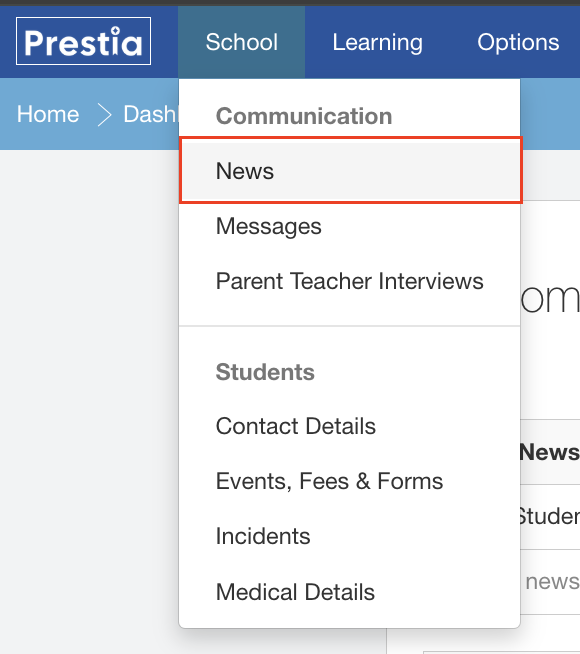
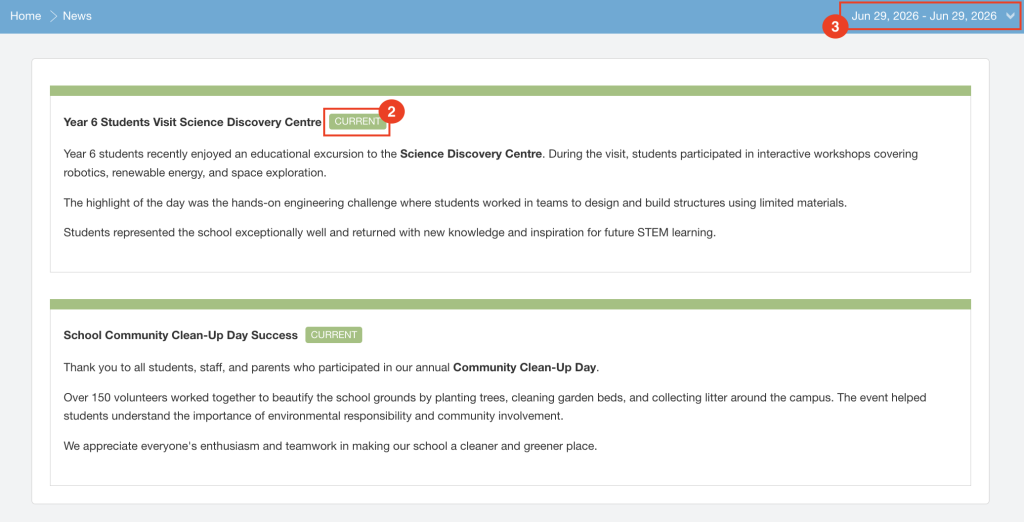
2. Halaman News akan menampilkan seluruh berita yang sedang aktif. Berita aktif akan ditandai dengan label hijau CURRENT agar mudah dikenali.
3. Anda juga dapat melihat berita sebelumnya atau berita dalam rentang tanggal tertentu.
- Klik Date Picker di pojok kanan atas layar.
- Pilih rentang tanggal yang diinginkan.
- Klik tombol Update untuk menampilkan berita sesuai rentang tanggal tersebut.
Catatan: Anda tidak dapat melihat berita dengan tanggal di masa mendatang