
Skip to main content
What can we help you with?
Cara memperbarui Peringatan Keadaan secara manual untuk siswa
- Pribumi Australia dan Kepulauan Selat Torres
- Pengungsi
- Disabilitas
- Integrasi
- Youth Allowance
- Pembatasan Akses
- Dukungan Kesejahteraan (siswa berisiko)
- Peringatan Medis
Peringatan lain dapat dibuat di Prestia, namun artikel ini berfokus pada cara memperbarui Peringatan Keadaan saja.
- Buka Administration > Reports > Students .
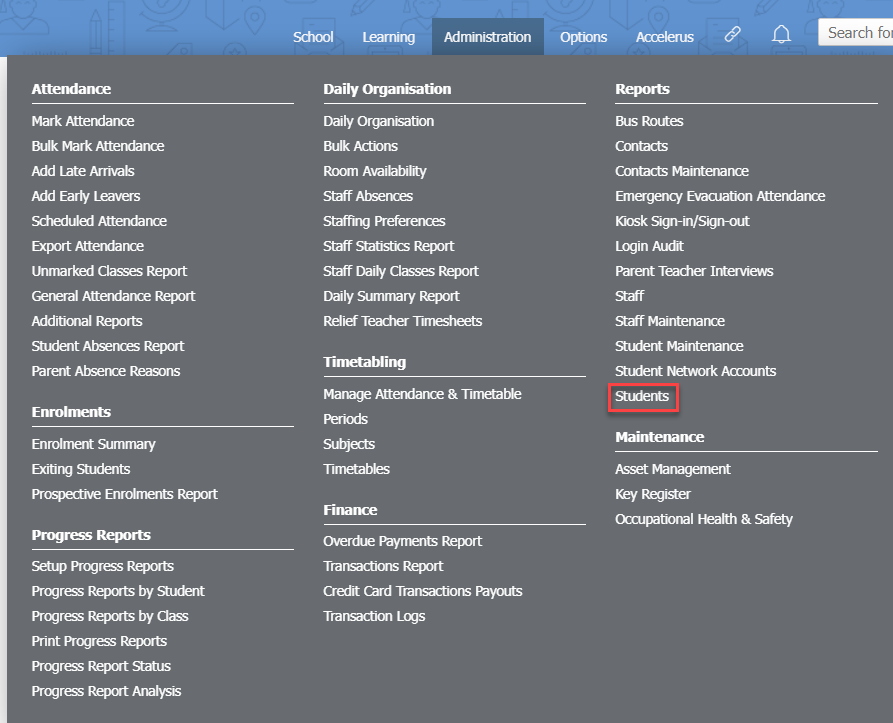
- Temukan siswa yang akan diubah.
- Klik ikon pensil di kolom terakhir di sebelah kanan pada baris siswa.

- Di tab Detail Pribadi, temukan bidang Circumstances:
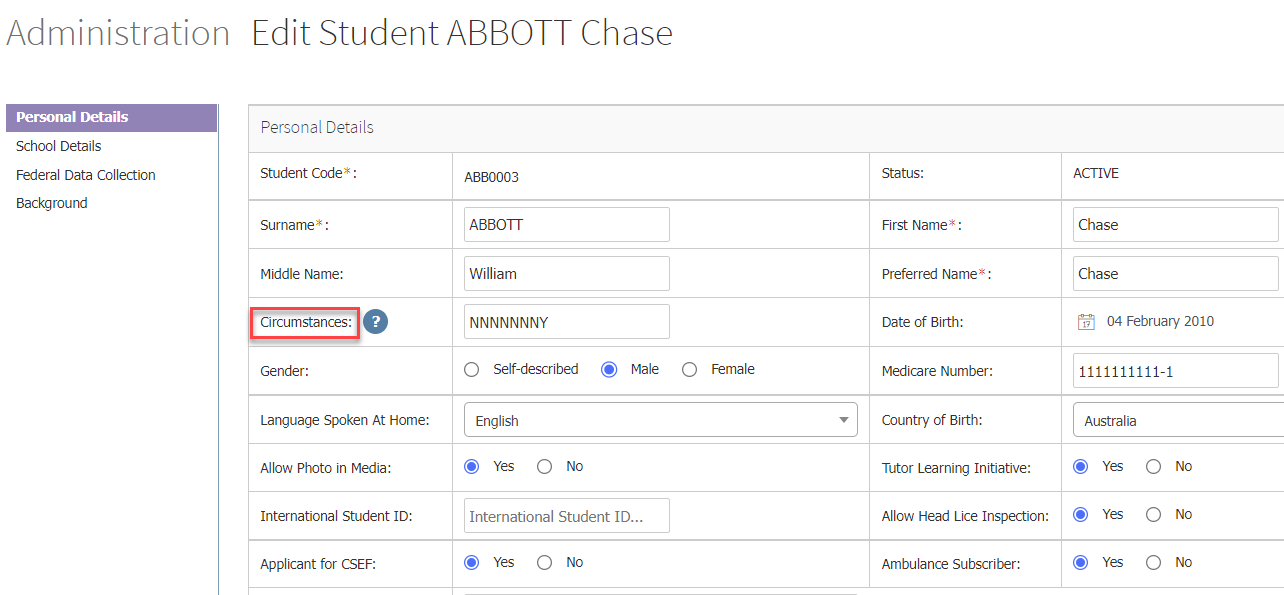
- Serangkaian karakter Y dan N menunjukkan apakah peringatan aktif atau tidak. Y berarti Peringatan aktif, dan N berarti Peringatan tidak aktif. Urutan peringatan dapat ditemukan dengan mengarahkan kursor ke tombol informasi, tetapi juga tercantum di sini.
- Pribumi Australia dan Kepulauan Selat Torres (catatan: peringatan ini dapat memiliki beberapa nilai: N=Tidak Ada, K=Pribumi Australia, T=Penduduk Kepulauan Selat Torres, B=Keduanya Pribumi Australia dan Penduduk Kepulauan Selat Torres, U=Tidak Diketahui/Tidak Disebutkan. Peringatan akan aktif untuk K, T, atau B, dan tidak aktif untuk N atau U).
- Pengungsi
- Disabilitas
- Integrasi
- Youth Allowance
- Pembatasan Akses
- Dukungan Kesejahteraan (siswa berisiko)
- Peringatan Medis
- Ubah bidang yang sesuai menjadi Y atau N. Misalnya, mengubah huruf ke-4 akan mengubah apakah siswa tersebut adalah siswa Integrasi.
- Klik di mana saja di layar di luar bidang untuk menyimpan perubahan – Anda akan melihat pesan ‘Changes have been saved’ muncul di kanan atas layar Anda.
- Ulangi untuk siswa lain sesuai kebutuhan.
- Peringatan ini akan tetap aktif sampai diubah secara manual, atau sampai file diimpor/disinkronkan dari sistem lain dengan informasi yang berbeda.