
Cara Mengatur Ulang Kata Sandi Prestia / How to reset your Prestia password
Artikel ini ditujukan bagi semua pengguna Prestia, baik staf sekolah, orang tua/wali, maupun siswa, yang ingin mengetahui cara mengatur ulang kata sandi mereka.
Silakan lihat bagian yang sesuai di bawah ini berdasarkan cara Anda mengakses Prestia.
Staf di sekolah yang menggunakan Prestia
Menggunakan Prestia melalui browser web atau browser seluler:
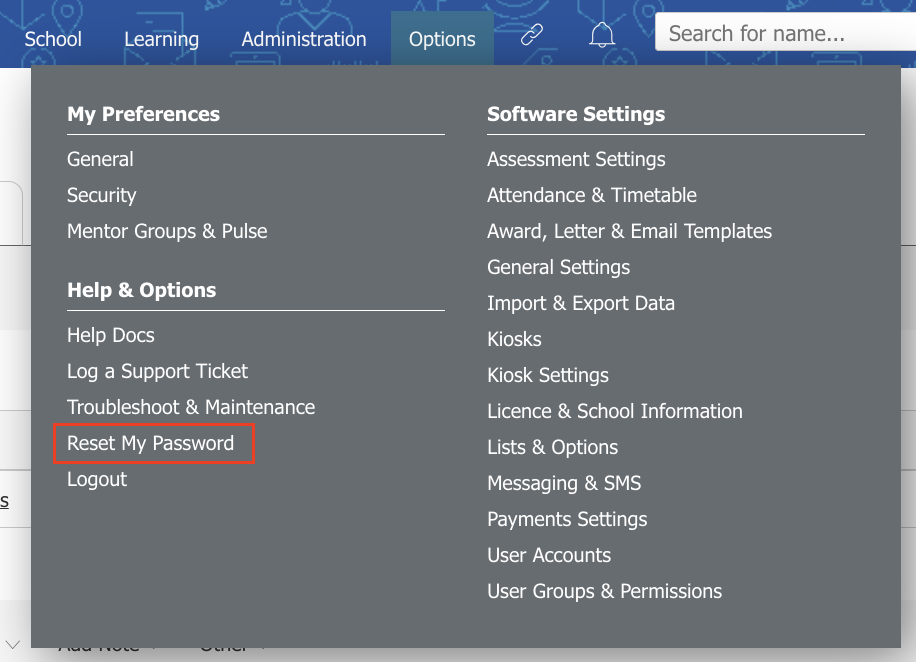
1. Buka Opsi > Bantuan & Opsi > Atur Ulang Kata Sandi Saya.
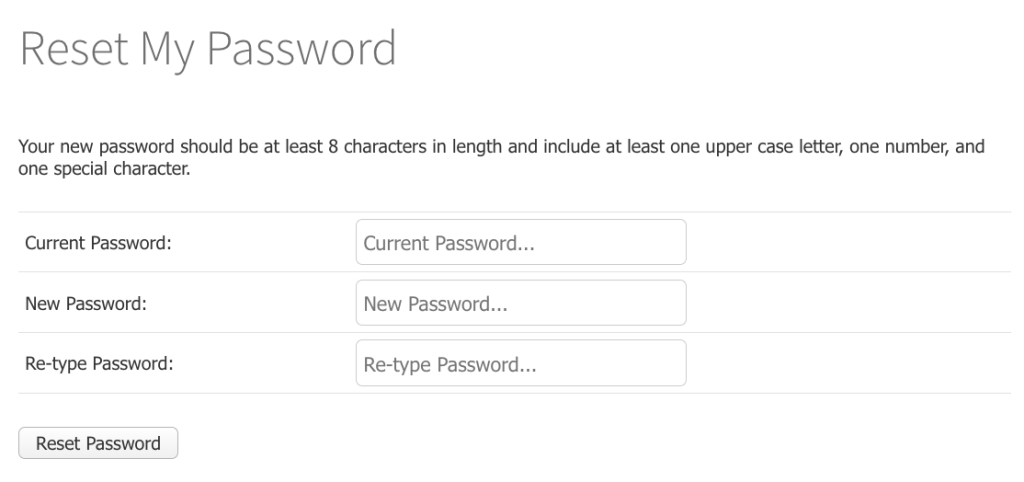
2. Masukkan kata sandi Anda saat ini, kemudian masukkan kata sandi baru pada kolom yang tersedia. Kata sandi Prestia harus terdiri dari minimal 8 karakter, serta mengandung huruf kapital, angka, dan karakter khusus.
3. Klik tombol Reset Password. Anda akan menerima pemberitahuan apakah kata sandi berhasil diatur ulang atau jika terjadi kesalahan.
4. Setelah kata sandi berhasil diatur ulang, Anda akan menerima email konfirmasi.
Menggunakan Aplikasi Prestia Staff:
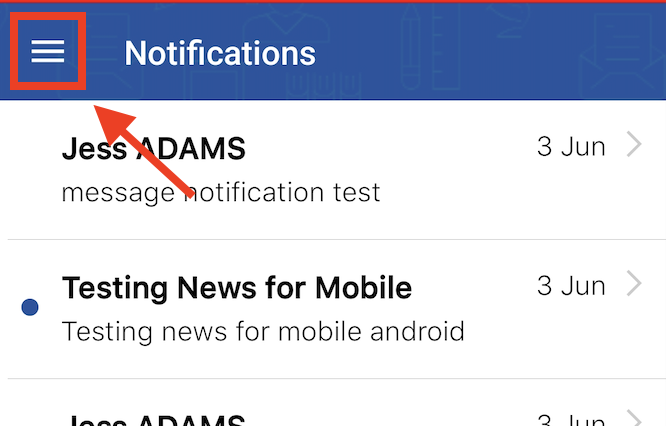
1. Ketuk ikon menu di pojok kiri atas, lalu pilih Full Prestia pada menu.
2. Ikuti langkah-langkah di atas untuk mengatur ulang kata sandi menggunakan browser seluler Anda.
Orang tua/wali dan siswa yang menggunakan Prestia
Menggunakan Prestia melalui browser web atau browser seluler:
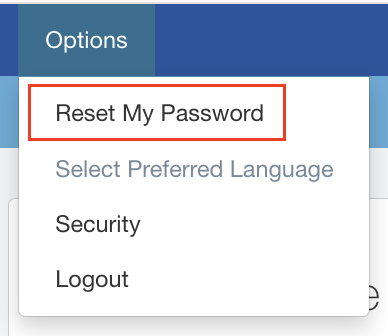
- Buka menu Options, lalu klik Reset My Password.
2. Masukkan kata sandi Anda saat ini, kemudian masukkan kata sandi baru pada kolom yang tersedia. Kata sandi Prestia harus terdiri dari minimal 8 karakter, serta mengandung huruf kapital, angka, dan karakter khusus.
3. Klik tombol Reset Password. Anda akan menerima pemberitahuan apakah kata sandi berhasil diatur ulang atau jika terjadi kesalahan.
4. Setelah kata sandi berhasil diatur ulang, Anda akan menerima email konfirmasi.
Menggunakan Aplikasi Prestia Family:
1. Ketuk ikon menu di pojok kiri atas, lalu pilih Full Prestia pada menu.
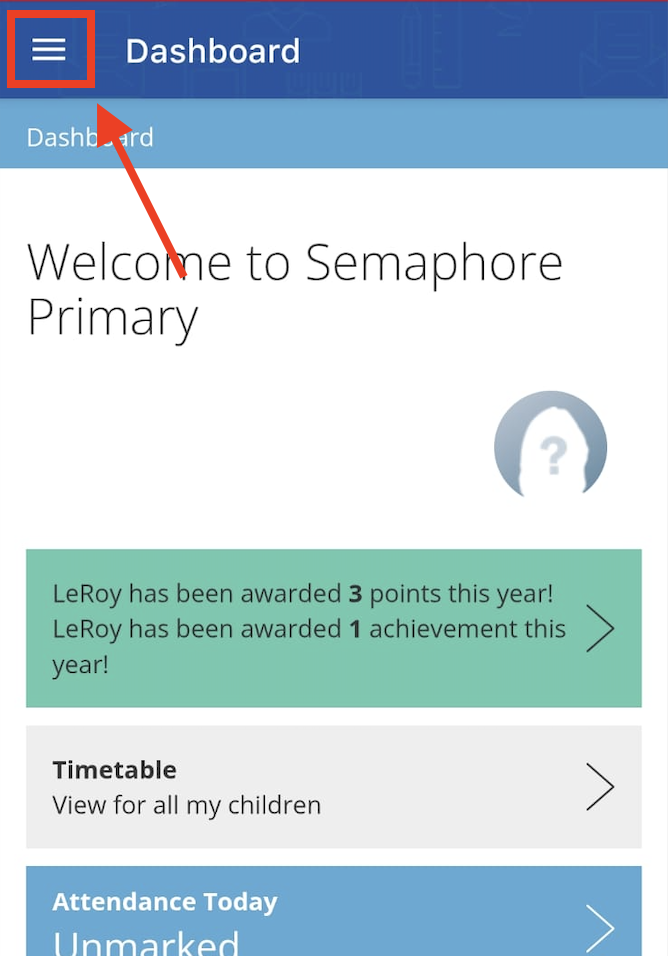
2. Ikuti langkah-langkah di atas untuk mengatur ulang kata sandi menggunakan browser seluler Anda.
If you have forgotten your Prestia username or password, please see this article.
Please see the relevant section to reset your password, depending on how you are accessing Prestia.
Staff at a school using Prestia
Using Prestia on a Web or mobile browser:
- Go to Options > Help & Options > Reset My Password.
- Enter your current password and then your new password in the fields. Prestia passwords must contain at least 8 characters, including a capital letter, a numeral and a special character.
- Click the Reset Password button. You will be alerted if your password was successfully reset, or if there was an error.
- You will receive an email confirmation after you’ve successfully reset your password.
Using the Prestia Staff App:
- Tap the menu icon in the top left
 and tap Full Prestia in the menu.
 - Use the steps above to reset your password using your mobile browser.
Parents/carers and students using Prestia
Using Prestia on a Web or mobile browser:
- Go to the Options menu and click on Reset My Password.
- Enter your current password and then your new password in the fields. Prestia passwords must contain at least 8 characters, including a capital letter, a numeral and a special character.
- Click the Reset Password button. You will be alerted if your password was successfully reset, or if there was an error.
- You will receive an email confirmation after you’ve successfully reset your password.
Using the Prestia Family App:
- Tap the menu icon in the top left
 and tap Full Prestia in the menu.
 - Use the steps above to reset your password using your mobile browser.