
Menambah atau Menghapus Siswa pada Event
Fitur Add or Remove Students in Events digunakan untuk mengelola peserta pada suatu event. Dengan fitur ini, administrator atau staf yang memiliki hak akses dapat menambahkan siswa ke dalam event atau menghapus siswa yang tidak lagi mengikuti event tersebut. Hal ini membantu memastikan daftar peserta event selalu akurat dan terkini.
Menambahkan Siswa Secara Manual ke Event/Biaya (Fee)
Manually Add Students to an Event/Fee
1. Pada halaman Event, buka tab Students, lalu klik Add Students.
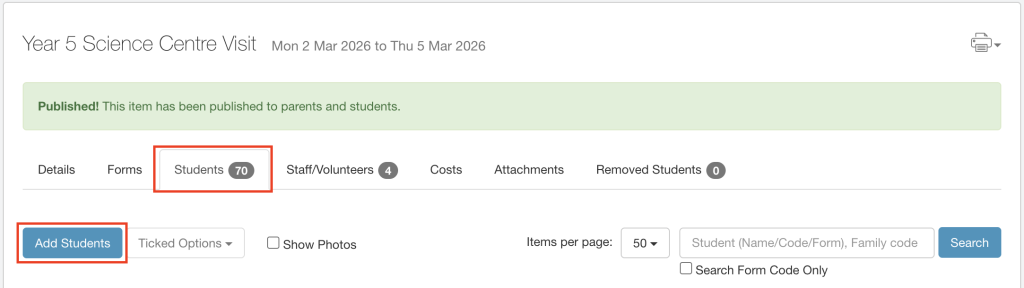
2. Pilih siswa yang ingin ditambahkan, baik secara individual maupun berdasarkan:
- Forms
- Year Levels
- Classes
- Campus
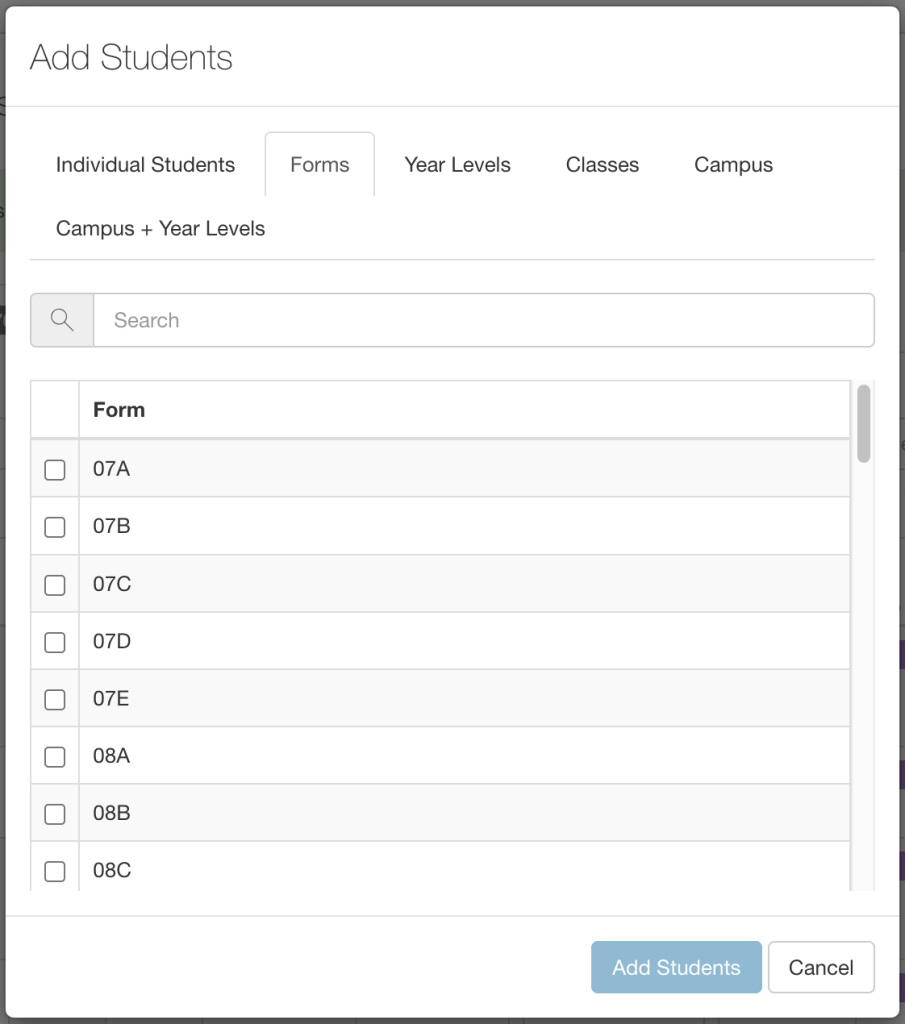
3. Setelah semua siswa yang diinginkan telah dipilih, klik Add Students untuk menambahkan mereka ke dalam Event.
Menambahkan Siswa dan Item Biaya melalui File Impor
Add students and cost items via Import File
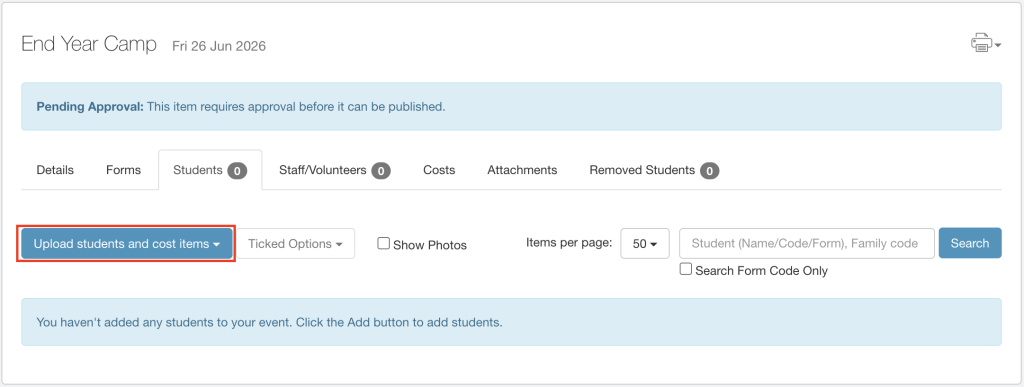
1.Sebelum Event disetujui (Approved), pastikan opsi Import File telah dipilih pada detail Event.

2.Buka tab Students, kemudian klik Upload Students and Cost Items, lalu pilih salah satu sumber data berikut:
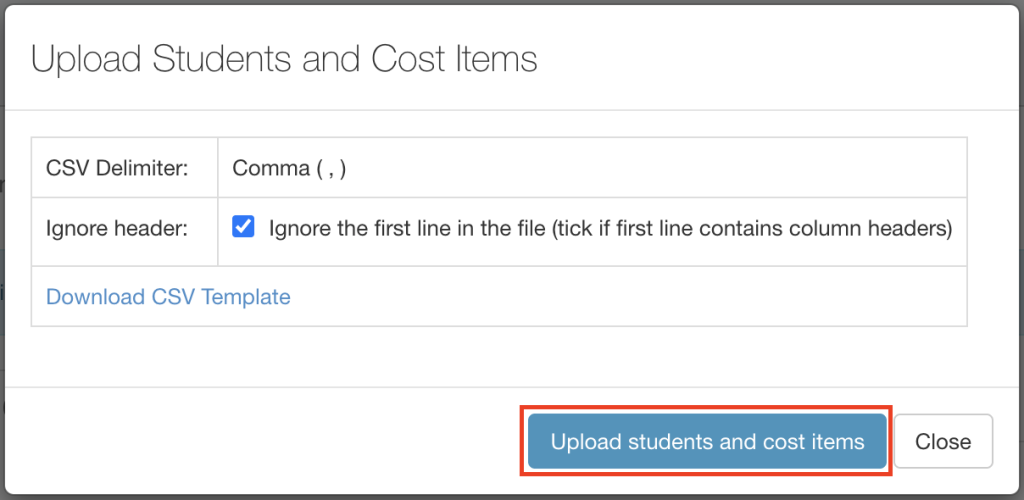
3. Pada jendela unggah CSV, pilih opsi Ignore Header jika baris pertama file berisi nama kolom (header).
4.Klik Upload Students and Cost Items untuk memulai proses impor.
Catatan
- Pastikan format file sesuai dengan template yang didukung oleh sistem.
- Metode impor ini memungkinkan penambahan siswa dan item biaya secara massal sehingga lebih efisien dibandingkan memasukkan data satu per satu.
Menghapus Siswa dari Event
Removing students from an event
Siswa dapat dihapus dari Event/Biaya (Fee) yang sudah disetujui (Approved). Namun, jika siswa tersebut telah melakukan pembayaran, pembayaran tersebut harus dikembalikan (refund) terlebih dahulu sebelum siswa dapat dihapus dari Event.
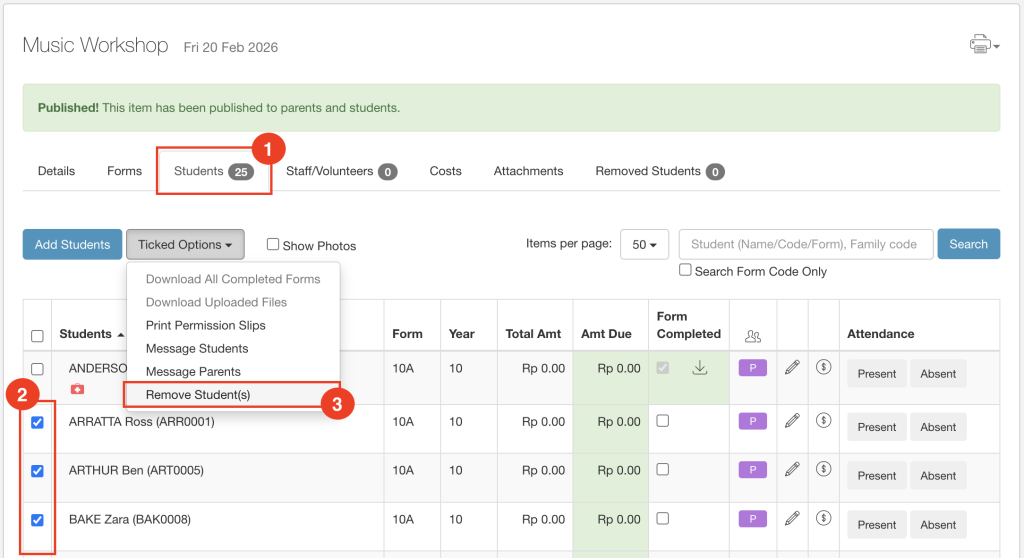
1.Pada halaman Event, buka tab Students.
2.Pilih siswa yang ingin dihapus dengan:
- Mencentang kotak Select All pada baris header untuk memilih semua siswa, atau
- Mencentang kotak pada masing-masing siswa yang ingin dihapus.
3.Klik dropdown Ticked Options, lalu pilih Remove Student(s).
Catatan
- Prestia akan menampilkan peringatan apabila Anda mencoba menghapus siswa yang telah melakukan pembayaran untuk Event tersebut.
- Sistem akan menampilkan pesan yang menginstruksikan Anda untuk melakukan refund terlebih dahulu sebelum siswa dapat dihapus.
- Siswa yang telah memperoleh persetujuan (Approval) atau telah melakukan pembayaran dan kemudian dihapus dari Event akan tetap tercatat pada tab Removed Students di bagian atas layar.