
Mengelola News Items di Prestia
News Items merupakan fitur komunikasi di Prestia yang digunakan untuk menyampaikan informasi kepada komunitas sekolah, termasuk staf, siswa, dan orang tua/wali. Fitur ini dapat digunakan untuk membuat newsletter, buletin, jadwal sekolah dasar, pengumuman umum, pengingat, dan berbagai informasi penting lainnya.
News Items dapat ditampilkan kepada kelompok pengguna tertentu dan didukung dengan fitur persetujuan (approval), penjadwalan publikasi, lampiran dokumen, pengiriman ulang (resend), serta duplikasi (clone) untuk mempermudah pengelolaan komunikasi sekolah.
Hak Akses (Permissions): Siapa yang dapat membuat, menyetujui, dan mempublikasikan News Item?Permissions: Who can create, approve and publish news items?
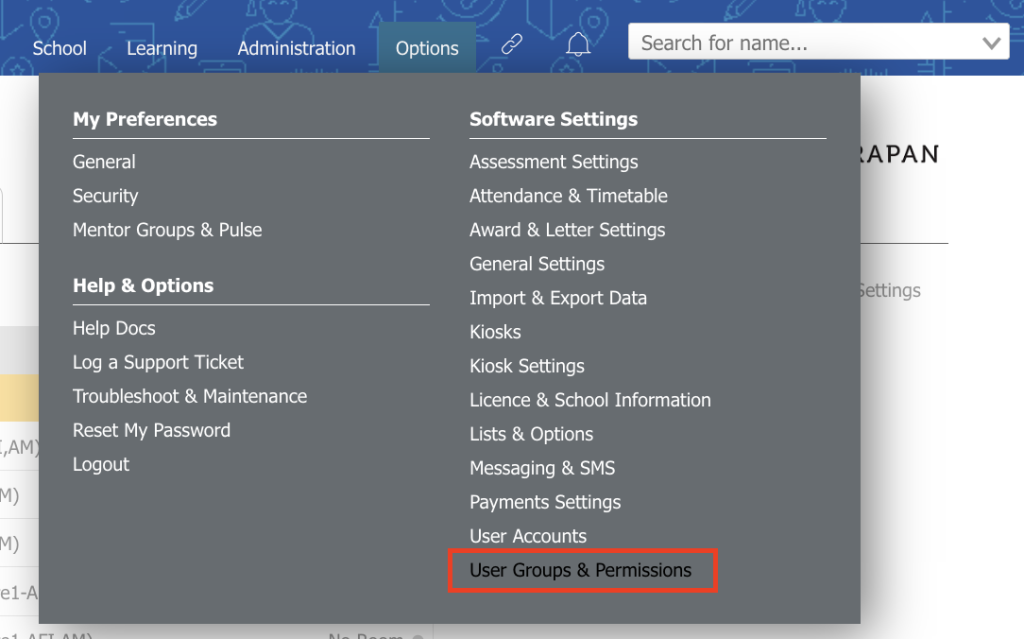
Untuk mengatur hak akses (permissions) pada grup pengguna Prestia, buka menu Options > Software Settings > User Groups & Permissions.
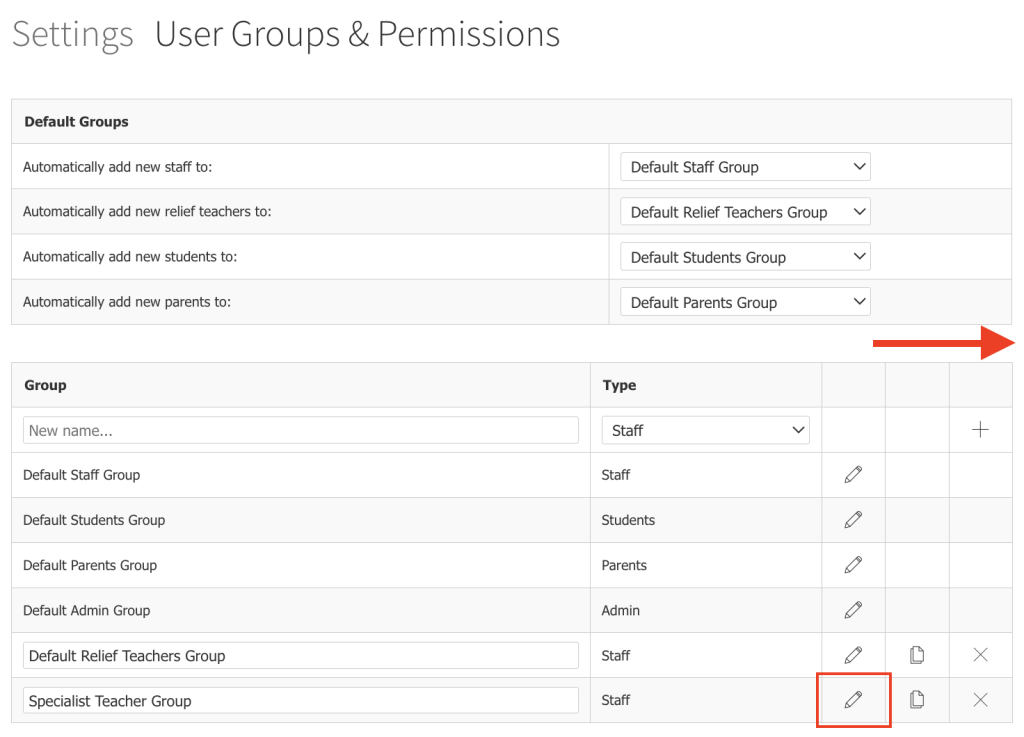
Klik ikon Pencil (Edit) di samping grup pengguna Staff yang ingin Anda atur hak aksesnya, kemudian pilih menu Staff pada panel sebelah kiri.
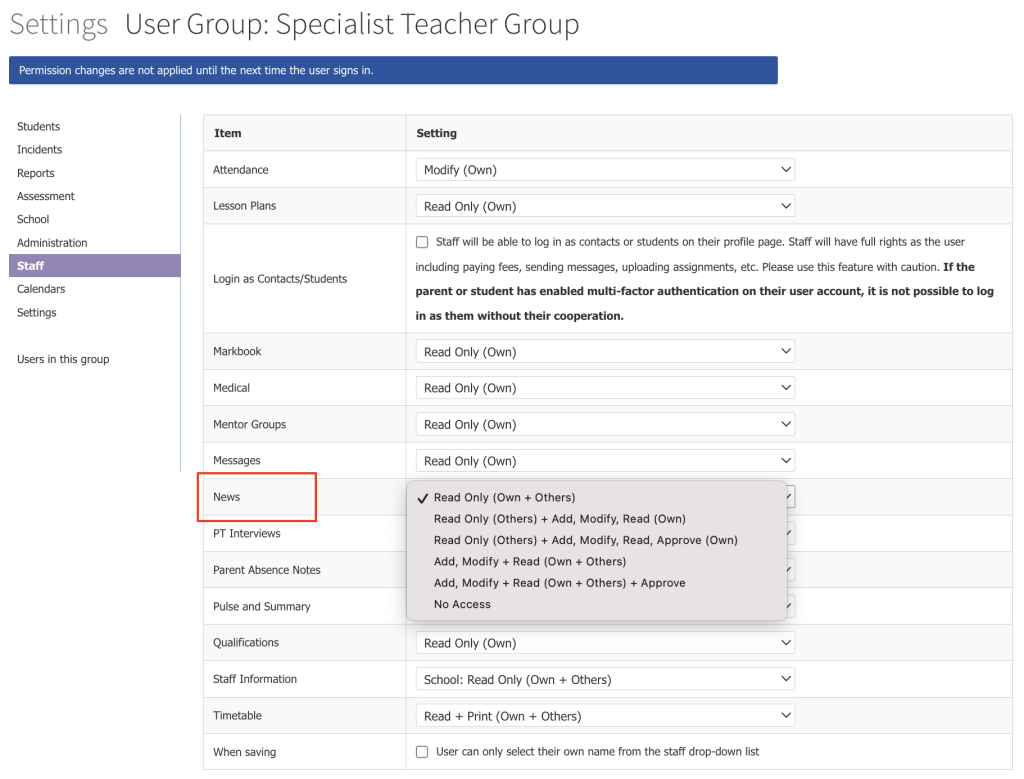
Tabel berikut menjelaskan setiap jenis hak akses (permission) beserta tingkat akses yang diberikan kepada pengguna.
| Hak Akses | Deskripsi |
| Read Only (Own and Others) | Dapat melihat seluruh News Item. Tidak dapat membuat, mengubah, menghapus, atau menyetujui News Item. |
| Read Only (Others) + Add, Modify, Read (Own) | Dapat melihat seluruh News Item. Dapat membuat, mengubah, dan menghapus News Item miliknya sendiri. Tidak dapat menyetujui News Item. |
| Read Only (Others) + Add, Modify, Read, Approve (Own) | Dapat melihat seluruh News Item. Dapat membuat, mengubah, menghapus, dan menyetujui News Item miliknya sendiri. |
| Add, Modify + Read (Own + Others) | Dapat melihat seluruh News Item. Dapat membuat, mengubah, dan menghapus seluruh News Item. Tidak dapat menyetujui News Item. |
| Add, Modify + Read (Own + Others) + Approve | Dapat melihat, membuat, mengubah, menghapus, serta menyetujui seluruh News Item. |
| No Access | Tidak memiliki akses ke fitur News Item. |
Melihat dan Mencari News Item
Viewing and Searching news items
News items can be viewed by going to School > Communication > News.
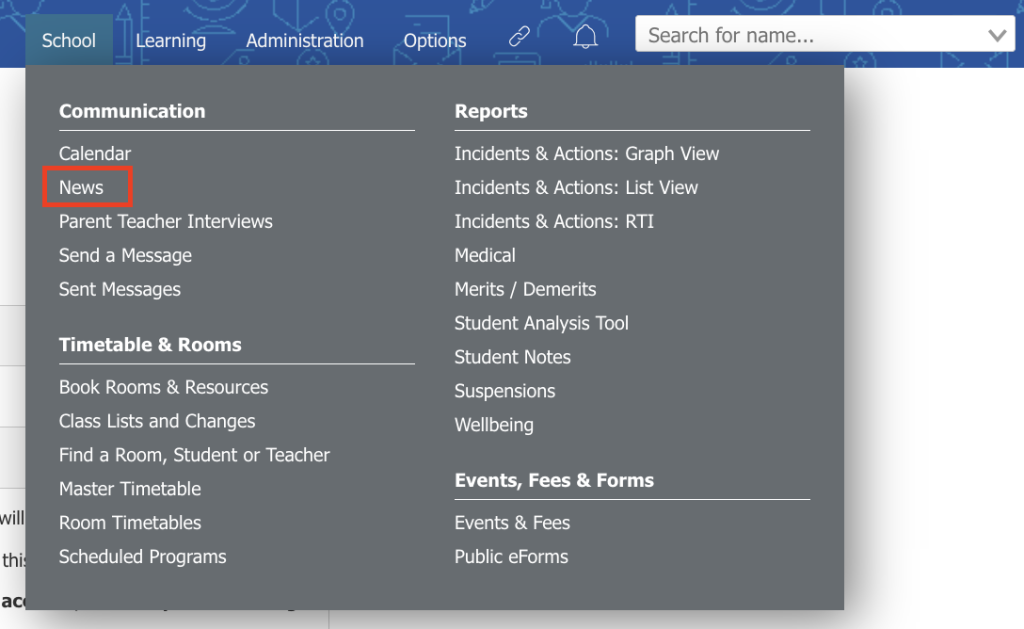
News items will appear in a list that can be sorted, filtered and searched.
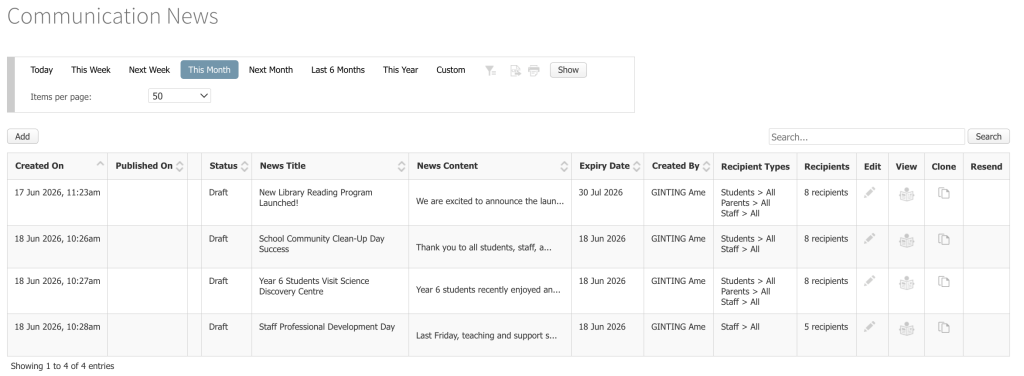
Untuk mengurutkan item berdasarkan tanggal, judul, atau isi, klik tombol chevron (panah atas atau bawah).

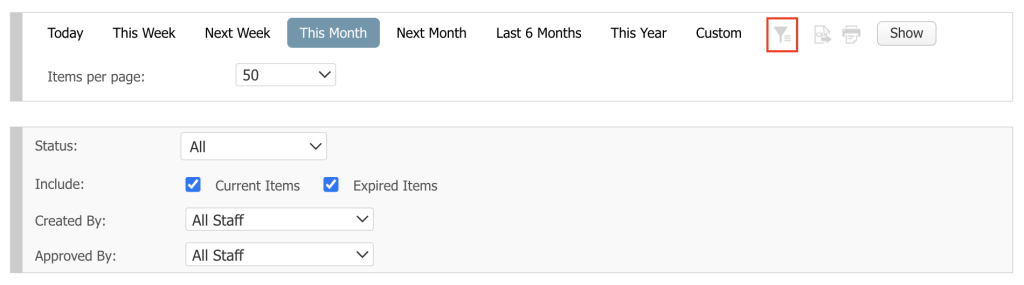
Item dapat difilter berdasarkan periode waktu atau tanggal tertentu dengan mengklik tombol “Custom” dan memilih rentang tanggal. Item juga dapat difilter dengan mengklik tombol funnel (filter).
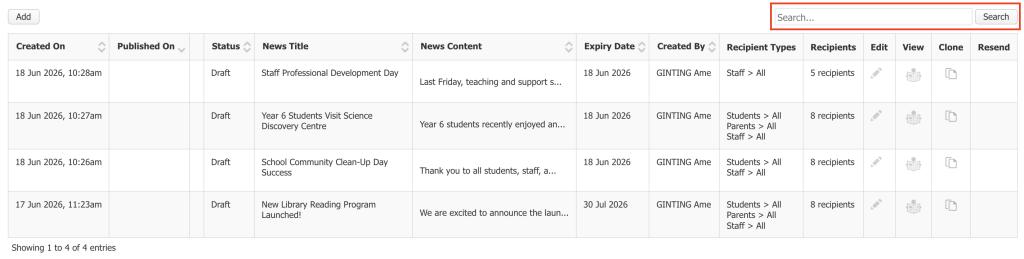
Anda juga dapat mencari News Item berdasarkan judul atau isi dengan memasukkan kata atau frasa pada kolom pencarian, lalu klik tombol Search.
Membuat News Item
Creating news items
Staff harus memiliki izin (permission) ‘Add’ pada News Item untuk dapat mengakses fungsi ini.
Cara 1: School > Communication > News.
2.Click the Add button
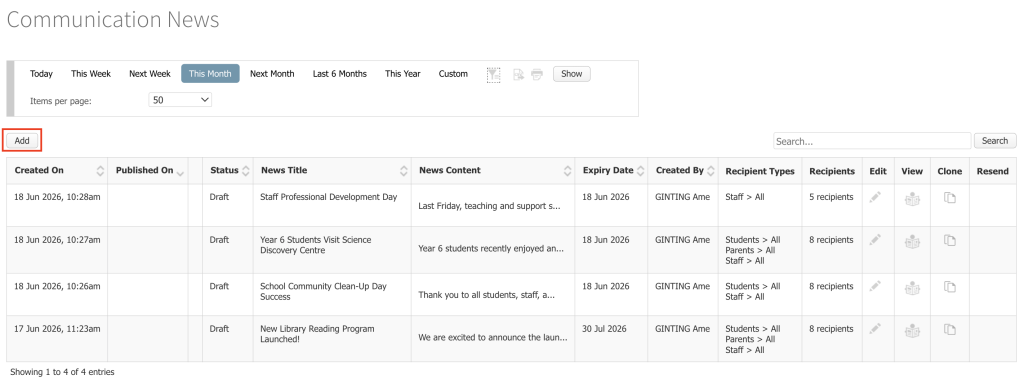
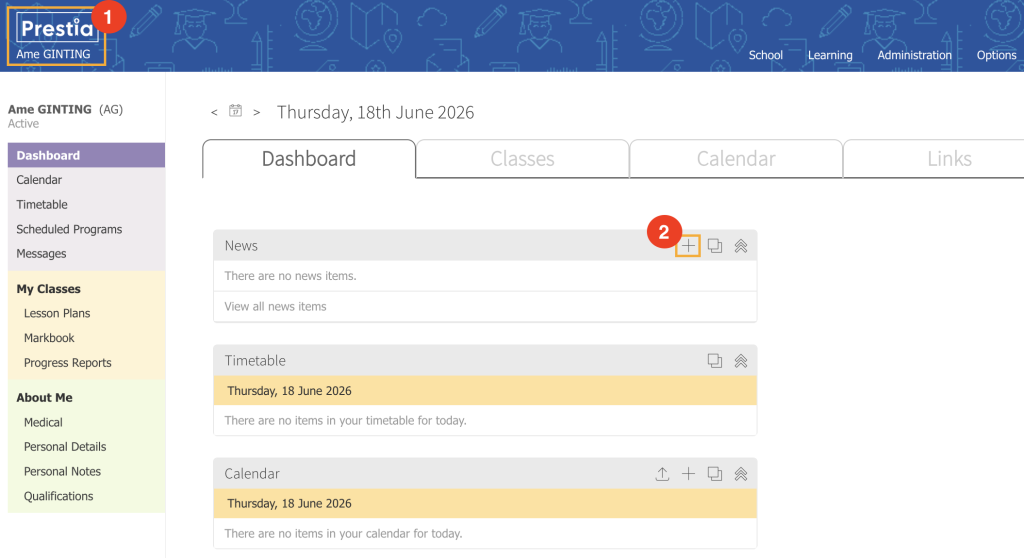
Cara 2: ATAU klik logo untuk menuju ke Staff Dashboard, kemudian klik ikon + pada widget News di dashboard.
2. Masukkan judul untuk News Item Anda pada kolom New Item.
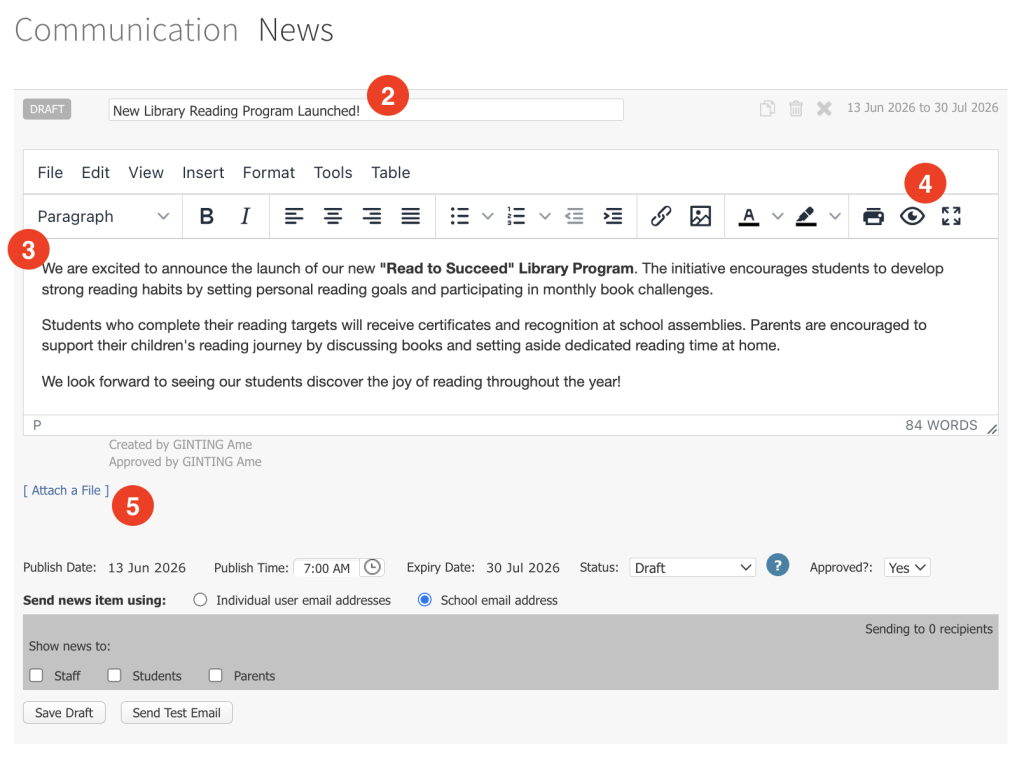
3. Pada editor teks, ketik isi News Item. Anda dapat menggunakan format teks jika diperlukan melalui opsi yang tersedia pada toolbar di bagian atas editor.
4. Untuk mencetak teks News Item, klik ikon Printer. Anda juga dapat melakukan pratinjau (preview) sebagai pop-up dengan mengklik ikon Eye, atau menampilkan dalam layar penuh dengan mengklik ikon Full Screen.
5. Opsional, lampirkan satu atau beberapa file dengan mengklik teks [ Attach a file ]. Ukuran file maksimum adalah 1 GB.
6. Pilih Publish Date dengan mengklik tanggal dan menggunakan kalender untuk memilih tanggal. Ini adalah tanggal ketika News Item akan ditampilkan pada Prestia News Feed (setelah disetujui).
7. Pilih Publish Time menggunakan daftar dropdown. Ini adalah waktu/tanggal ketika News Item akan ditampilkan pada Prestia News Feed (setelah disetujui).
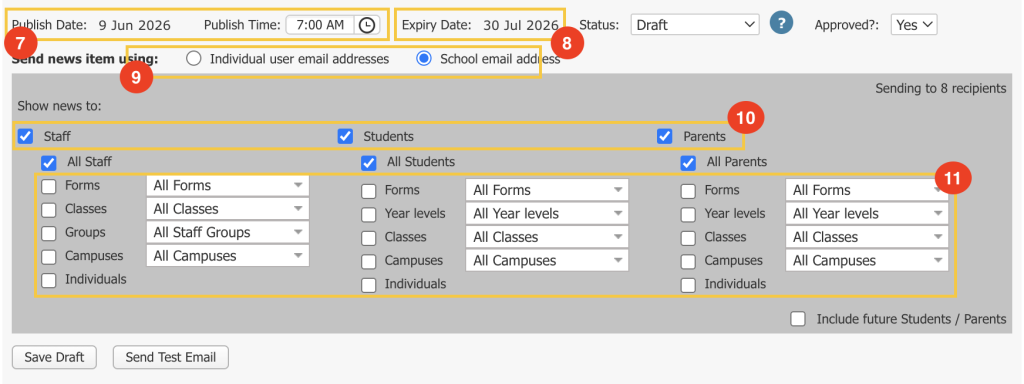
8. Pilih Expiry Date dengan mengklik tanggal dan menggunakan kalender untuk memilih tanggal. Ini adalah tanggal ketika News Item tidak lagi ditampilkan pada Prestia News Feed.
9. Pilih pengaturan Send News Item menggunakan alamat email pengguna atau alamat email sekolah.
10. Pada bagian Show News To, pilih siapa yang dapat melihat News Item ini dengan mencentang kotak Staff, Students, dan/atau Parents.
11.Anda juga dapat mempersempit audiens News Item dengan memilih satu atau beberapa Forms, Classes, Groups, Year Levels, atau Individuals untuk setiap tipe pengguna. Anda juga dapat menyertakan siswa/orang tua di masa mendatang (future Students/Parents).
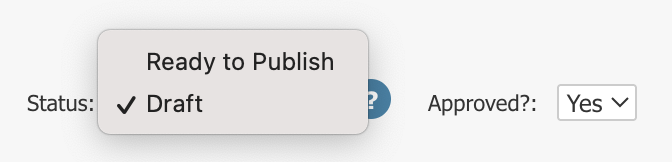
12. Jika News Item sudah siap untuk disetujui, gunakan dropdown Status untuk mengubah dari Draft menjadi Ready to Publish. Jika Anda memiliki izin untuk menyetujui News Item, Anda dapat langsung melanjutkan ke bagian berikutnya, “Approving and publishing news items”.
13. Klik tombol Save Draft. News Item Anda sekarang siap untuk disetujui, dan pengguna Prestia yang memiliki hak akses approval akan menerima notifikasi untuk meninjau dan mempublikasikan item tersebut.
Menyetujui dan Mempublikasikan News Item
Approving news items
News Item hanya dapat disetujui oleh pengguna yang memiliki izin (permission) Approve pada News Item. Ketika terdapat News Item yang menunggu persetujuan, sistem akan menampilkan notifikasi pada widget Alerts di dashboard bagi semua pengguna yang memiliki hak akses Approve.
1.Buka menu School > Communication > News, atau klik notifikasi pada widget Alerts di dashboard.

2.Semua News Item yang menunggu persetujuan akan memiliki status Ready to Publish.
3.Buka News Item yang ingin disetujui dengan mengklik tombol Edit (ikon Pencil).
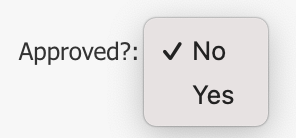
4. Tinjau kembali isi berita, kemudian pada dropdown Approved?, ubah pilihan menjadi Yes.
5. Klik tombol Send Now.
Catatan: Jika News Item dijadwalkan untuk dipublikasikan pada tanggal/waktu tertentu di masa depan, tombol akan berubah menjadi Schedule. Klik tombol tersebut untuk menyetujui dan menjadwalkan publikasi.

6. News Item akan ditampilkan kepada pengguna yang telah dipilih setelah tanggal dan waktu publikasi tercapai. Semua notifikasi aplikasi atau email yang telah diaktifkan pada pengaturan Messaging & SMS akan dikirim setelah News Item dipublikasikan.
Mengirim Ulang News Item
Resending news items
Ada kemungkinan bahwa setelah News Item dikirim, terdapat anggota baru dalam grup penerima yang juga perlu menerima informasi tersebut. Fitur Resend memungkinkan News Item dikirim ulang, baik ke semua penerima maupun hanya ke anggota baru dalam grup penerima.
1.Buka menu School > Communication > News.
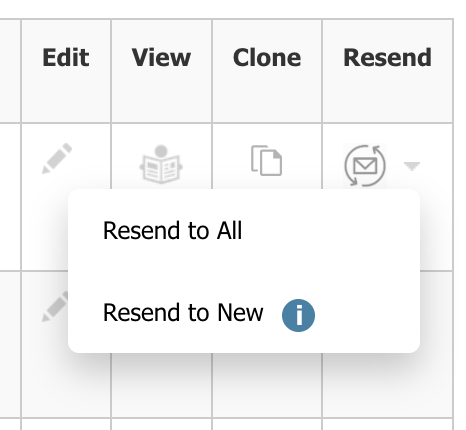
2.Pada News Item yang dipilih, klik ikon Envelope pada kolom Resend.

3.Pilih salah satu opsi berikut:
– Resend to All → Mengirim ulang News Item ke semua penerima.
– Resend to New → Mengirim hanya kepada anggota baru dalam grup penerima asli.
Menggandakan News Item
Cloning news items
Fitur Clone digunakan untuk membuat salinan News Item yang sudah ada tanpa perlu menulis ulang atau melakukan copy-paste. Fitur ini sangat berguna jika Anda ingin mengirim informasi yang sama ke kelompok penerima yang berbeda.
1.Buka menu School > Communication > News.
2.Pada News Item yang dipilih, klik ikon Document pada kolom Clone.
3.Klik OK pada pesan konfirmasi yang muncul.
4.Ubah (edit) News Item sesuai kebutuhan, atau langsung kirim ke penerima baru.
Tips
- Secara default, tabel akan menyesuaikan ukuran agar sesuai dengan lebar layar (kecuali diatur lebih kecil). Ini cocok untuk tabel sederhana, tetapi tidak disarankan untuk tabel yang kompleks.
- Lampirkan file PDF atau Word pada News Item jika membutuhkan tabel yang kompleks.
- Pertimbangkan membuat “Master News Item” yang berisi format sekolah, logo, dan elemen desain lainnya. Ini dapat disimpan sebagai draft dan digunakan kembali setiap kali membuat News Item baru.
- Batasi penggunaan berbagai jenis font dan format dalam satu News Item, karena perubahan yang terlalu banyak dapat mengganggu keterbacaan.
- Tampilan font dan grafik dapat berbeda di setiap perangkat dan browser, jadi gunakan font standar untuk hasil terbaik di semua perangkat.
- Emoji dapat ditampilkan berbeda di tiap perangkat atau bahkan tidak muncul sama sekali. Gunakan emoji hanya untuk penekanan, bukan sebagai elemen utama pesan.
- Email untuk News Item yang dijadwalkan akan dikirim pada proses auto-import berikutnya setelah waktu publikasi. Untuk sebagian besar sekolah, ini biasanya terjadi dalam waktu sekitar satu jam.
- Untuk informasi penggunaan News di perangkat mobile, lihat artikel terkait: News Items in the Prestia Staff App.
Tahukah Anda?
Prestia juga dapat secara otomatis mengirimkan notifikasi aplikasi dan/atau email kepada pengguna yang terkait dengan News Item.
Untuk mengetahui cara mengaktifkan atau menonaktifkan notifikasi email, silakan baca artikel terkait: “How to set up and manage email, SMS & app alerts for parents, staff and students.”
Dalam Artikel Ini
- Hak Akses (Permissions): Siapa yang dapat membuat, menyetujui, dan mempublikasikan News Item?
- Melihat dan Mencari News Item
- Membuat News Item
- Menyetujui dan Mempublikasikan News Item
- Mengirim Ulang (Resend)
- Menggandakan (Clone) News Item
- Tips Penggunaan
Hak Akses (Permissions): Siapa yang dapat membuat, menyetujui, dan mempublikasikan News Item?Permissions: Who can create, approve and publish news items?
Untuk mengatur hak akses (permissions) pada grup pengguna Prestia, buka menu Options > Software Settings > User Groups & Permissions.
Klik ikon Pencil (Edit) di samping grup pengguna Staff yang ingin Anda atur hak aksesnya, kemudian pilih menu Staff pada panel sebelah kiri.
Tabel berikut menjelaskan setiap jenis hak akses (permission) beserta tingkat akses yang diberikan kepada pengguna.
| Hak Akses | Deskripsi |
| Read Only (Own and Others) | Dapat melihat seluruh News Item. Tidak dapat membuat, mengubah, menghapus, atau menyetujui News Item. |
| Read Only (Others) + Add, Modify, Read (Own) | Dapat melihat seluruh News Item. Dapat membuat, mengubah, dan menghapus News Item miliknya sendiri. Tidak dapat menyetujui News Item. |
| Read Only (Others) + Add, Modify, Read, Approve (Own) | Dapat melihat seluruh News Item. Dapat membuat, mengubah, menghapus, dan menyetujui News Item miliknya sendiri. |
| Add, Modify + Read (Own + Others) | Dapat melihat seluruh News Item. Dapat membuat, mengubah, dan menghapus seluruh News Item. Tidak dapat menyetujui News Item. |
| Add, Modify + Read (Own + Others) + Approve | Dapat melihat, membuat, mengubah, menghapus, serta menyetujui seluruh News Item. |
| No Access | Tidak memiliki akses ke fitur News Item. |
Melihat dan Mencari News Item
Viewing and Searching news items
News items can be viewed by going to School > Communication > News.
News items will appear in a list that can be sorted, filtered and searched.
Untuk mengurutkan item berdasarkan tanggal, judul, atau isi, klik tombol chevron (panah atas atau bawah).
Item dapat difilter berdasarkan periode waktu atau tanggal tertentu dengan mengklik tombol “Custom” dan memilih rentang tanggal. Item juga dapat difilter dengan mengklik tombol funnel (filter).
Anda juga dapat mencari News Item berdasarkan judul atau isi dengan memasukkan kata atau frasa pada kolom pencarian, lalu klik tombol Search.
Membuat News Item
Creating news items
Staff harus memiliki izin (permission) ‘Add’ pada News Item untuk dapat mengakses fungsi ini.
Cara 1: School > Communication > News.
2.Click the Add button
Cara 2: ATAU klik logo untuk menuju ke Staff Dashboard, kemudian klik ikon + pada widget News di dashboard.
2. Masukkan judul untuk News Item Anda pada kolom New Item.
3. Pada editor teks, ketik isi News Item. Anda dapat menggunakan format teks jika diperlukan melalui opsi yang tersedia pada toolbar di bagian atas editor.
4. Untuk mencetak teks News Item, klik ikon Printer. Anda juga dapat melakukan pratinjau (preview) sebagai pop-up dengan mengklik ikon Eye, atau menampilkan dalam layar penuh dengan mengklik ikon Full Screen.
5. Opsional, lampirkan satu atau beberapa file dengan mengklik teks [ Attach a file ]. Ukuran file maksimum adalah 1 GB.
6. Pilih Publish Date dengan mengklik tanggal dan menggunakan kalender untuk memilih tanggal. Ini adalah tanggal ketika News Item akan ditampilkan pada Prestia News Feed (setelah disetujui).
7. Pilih Publish Time menggunakan daftar dropdown. Ini adalah waktu/tanggal ketika News Item akan ditampilkan pada Prestia News Feed (setelah disetujui).
8. Pilih Expiry Date dengan mengklik tanggal dan menggunakan kalender untuk memilih tanggal. Ini adalah tanggal ketika News Item tidak lagi ditampilkan pada Prestia News Feed.
9. Pilih pengaturan Send News Item menggunakan alamat email pengguna atau alamat email sekolah.
10. Pada bagian Show News To, pilih siapa yang dapat melihat News Item ini dengan mencentang kotak Staff, Students, dan/atau Parents.
11.Anda juga dapat mempersempit audiens News Item dengan memilih satu atau beberapa Forms, Classes, Groups, Year Levels, atau Individuals untuk setiap tipe pengguna. Anda juga dapat menyertakan siswa/orang tua di masa mendatang (future Students/Parents).
12. Jika News Item sudah siap untuk disetujui, gunakan dropdown Status untuk mengubah dari Draft menjadi Ready to Publish. Jika Anda memiliki izin untuk menyetujui News Item, Anda dapat langsung melanjutkan ke bagian berikutnya, “Approving and publishing news items”.
13. Klik tombol Save Draft. News Item Anda sekarang siap untuk disetujui, dan pengguna Prestia yang memiliki hak akses approval akan menerima notifikasi untuk meninjau dan mempublikasikan item tersebut.
Menyetujui dan Mempublikasikan News Item
Approving news items
News Item hanya dapat disetujui oleh pengguna yang memiliki izin (permission) Approve pada News Item. Ketika terdapat News Item yang menunggu persetujuan, sistem akan menampilkan notifikasi pada widget Alerts di dashboard bagi semua pengguna yang memiliki hak akses Approve.
1.Buka menu School > Communication > News, atau klik notifikasi pada widget Alerts di dashboard.
2.Semua News Item yang menunggu persetujuan akan memiliki status Ready to Publish.
3.Buka News Item yang ingin disetujui dengan mengklik tombol Edit (ikon Pencil).
4. Tinjau kembali isi berita, kemudian pada dropdown Approved?, ubah pilihan menjadi Yes.
5. Klik tombol Send Now.
Catatan: Jika News Item dijadwalkan untuk dipublikasikan pada tanggal/waktu tertentu di masa depan, tombol akan berubah menjadi Schedule. Klik tombol tersebut untuk menyetujui dan menjadwalkan publikasi.
6. News Item akan ditampilkan kepada pengguna yang telah dipilih setelah tanggal dan waktu publikasi tercapai. Semua notifikasi aplikasi atau email yang telah diaktifkan pada pengaturan Messaging & SMS akan dikirim setelah News Item dipublikasikan.
Mengirim Ulang News Item
Resending news items
Ada kemungkinan bahwa setelah News Item dikirim, terdapat anggota baru dalam grup penerima yang juga perlu menerima informasi tersebut. Fitur Resend memungkinkan News Item dikirim ulang, baik ke semua penerima maupun hanya ke anggota baru dalam grup penerima.
1.Buka menu School > Communication > News.
2.Pada News Item yang dipilih, klik ikon Envelope pada kolom Resend.
3.Pilih salah satu opsi berikut:
– Resend to All → Mengirim ulang News Item ke semua penerima.
– Resend to New → Mengirim hanya kepada anggota baru dalam grup penerima asli.
Menggandakan News Item
Cloning news items
Fitur Clone digunakan untuk membuat salinan News Item yang sudah ada tanpa perlu menulis ulang atau melakukan copy-paste. Fitur ini sangat berguna jika Anda ingin mengirim informasi yang sama ke kelompok penerima yang berbeda.
1.Buka menu School > Communication > News.
2.Pada News Item yang dipilih, klik ikon Document pada kolom Clone.
3.Klik OK pada pesan konfirmasi yang muncul.
4.Ubah (edit) News Item sesuai kebutuhan, atau langsung kirim ke penerima baru.
Tips
- Secara default, tabel akan menyesuaikan ukuran agar sesuai dengan lebar layar (kecuali diatur lebih kecil). Ini cocok untuk tabel sederhana, tetapi tidak disarankan untuk tabel yang kompleks.
- Lampirkan file PDF atau Word pada News Item jika membutuhkan tabel yang kompleks.
- Pertimbangkan membuat “Master News Item” yang berisi format sekolah, logo, dan elemen desain lainnya. Ini dapat disimpan sebagai draft dan digunakan kembali setiap kali membuat News Item baru.
- Batasi penggunaan berbagai jenis font dan format dalam satu News Item, karena perubahan yang terlalu banyak dapat mengganggu keterbacaan.
- Tampilan font dan grafik dapat berbeda di setiap perangkat dan browser, jadi gunakan font standar untuk hasil terbaik di semua perangkat.
- Emoji dapat ditampilkan berbeda di tiap perangkat atau bahkan tidak muncul sama sekali. Gunakan emoji hanya untuk penekanan, bukan sebagai elemen utama pesan.
- Email untuk News Item yang dijadwalkan akan dikirim pada proses auto-import berikutnya setelah waktu publikasi. Untuk sebagian besar sekolah, ini biasanya terjadi dalam waktu sekitar satu jam.
- Untuk informasi penggunaan News di perangkat mobile, lihat artikel terkait: News Items in the Prestia Staff App.
Tahukah Anda?
Prestia juga dapat secara otomatis mengirimkan notifikasi aplikasi dan/atau email kepada pengguna yang terkait dengan News Item.
Untuk mengetahui cara mengaktifkan atau menonaktifkan notifikasi email, silakan baca artikel terkait: “How to set up and manage email, SMS & app alerts for parents, staff and students.”