
Prestia Asset Management
Prestia Asset Management
Prestia allows schools to manage, assign, and track physical assets like laptops, sports equipment, musical instruments, and furniture. You can store serial numbers, make/model info, supplier details, purchase data, and warranty statuses.
Initial Setup (Lists and Options)
Before adding items, configure your custom categories, types, and statuses so they are available in the dropdown menus.
Go to the top menu and click on Options, then select Lists and Options.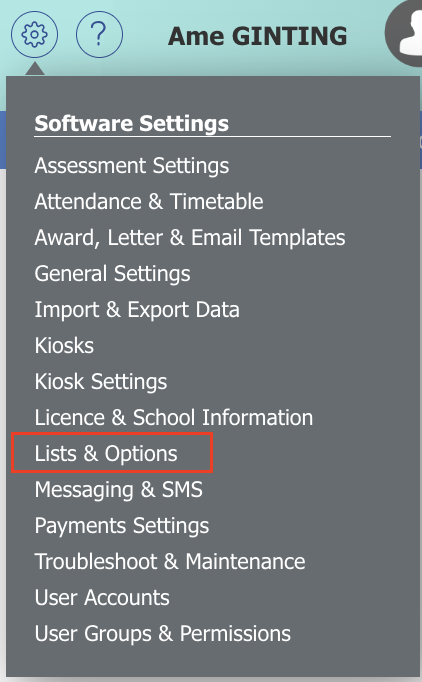
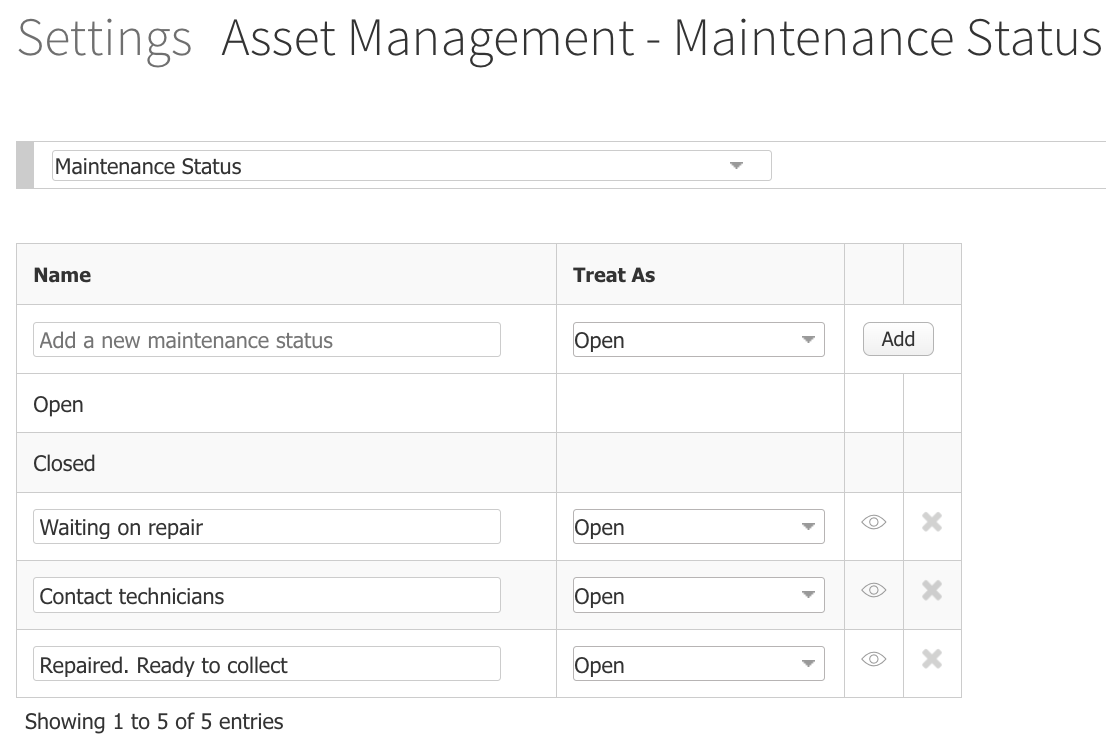
Use the dropdown list to find and select Maintenance Status under the Asset Management heading. Type your new status (e.g., “Waiting on Parts”) into the field and add/modify it.
Change the dropdown selection to Types under the Asset Management heading. Add your school’s custom asset categories (e.g., “Music”).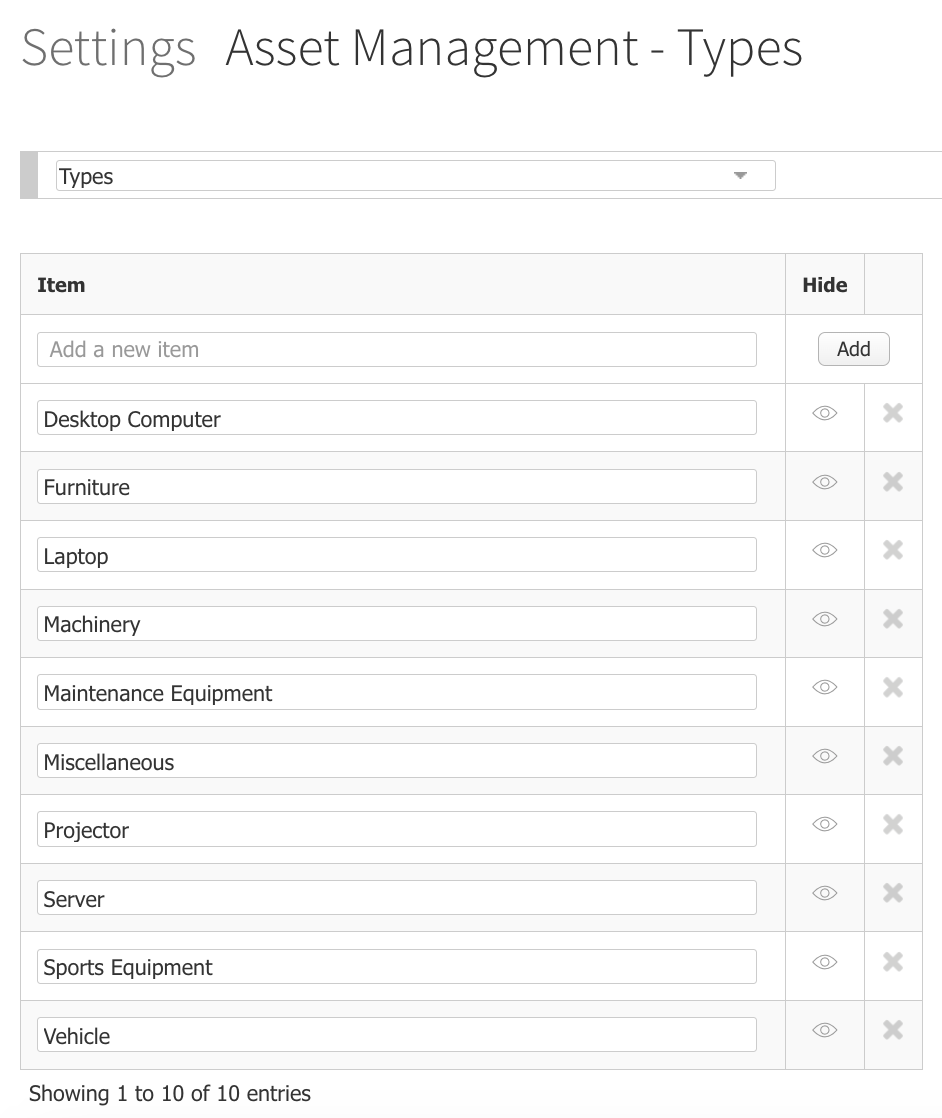
Inventory Management
Once your background lists are configured, you can begin building your school’s physical asset registry.
Click on the Administration menu from the top navigation bar, then select Asset Management.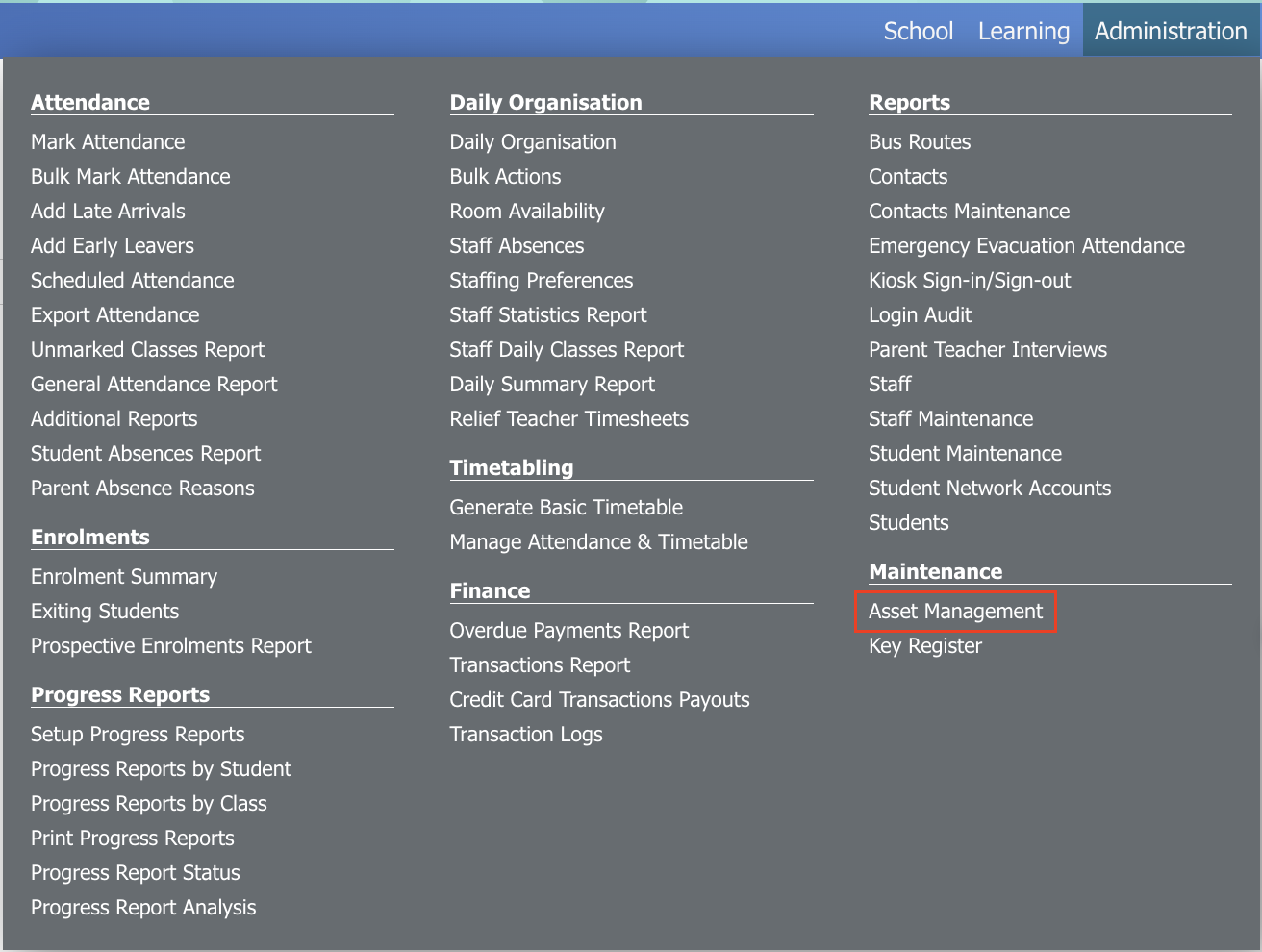
Click the Add button. Fill out the required asset metadata fields:
-
Item Name, Make, and Model
-
Serial Number / Barcode
-
Supplier details, Purchase Price, Purchase Date, and Warranty Expiry Date.
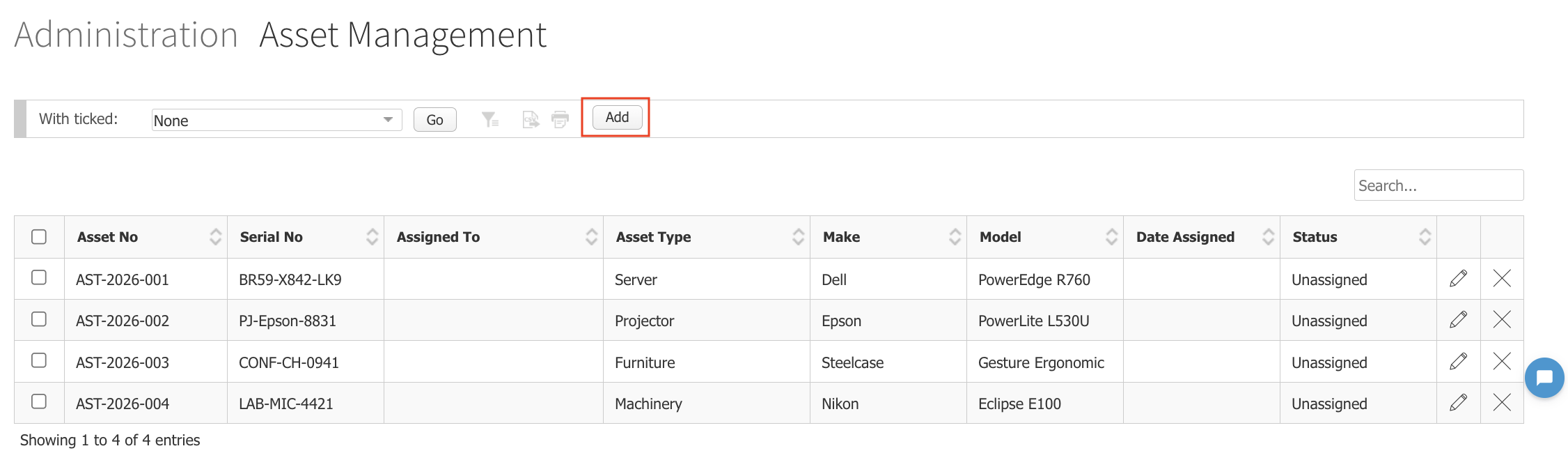
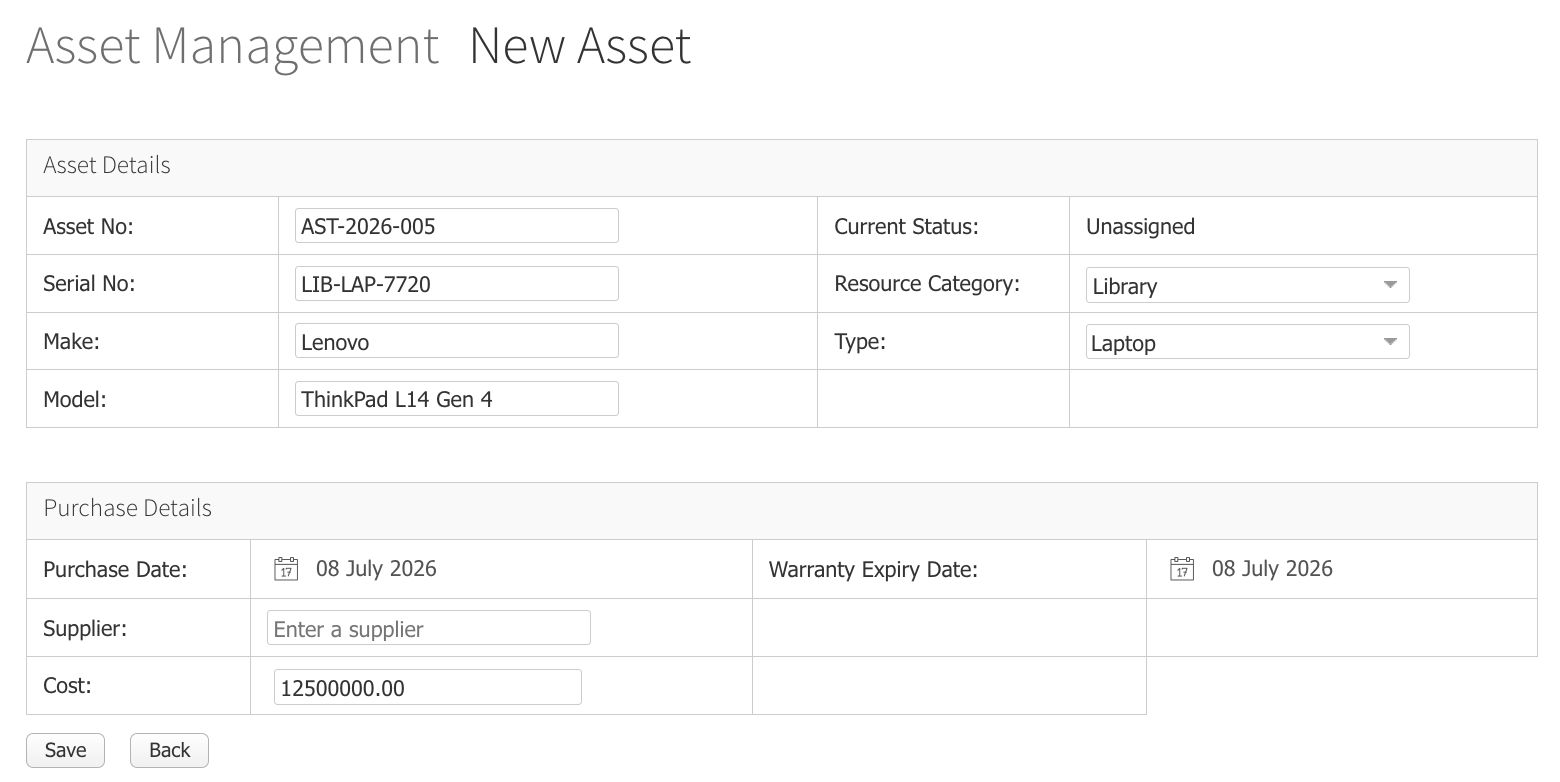
Click Save to commit the item to the database. The new asset will now appear in your main Asset Management registry list.
Assignment and Tracking
Use these steps to check equipment out to individuals or specific physical spaces, and log them back into inventory when returned.
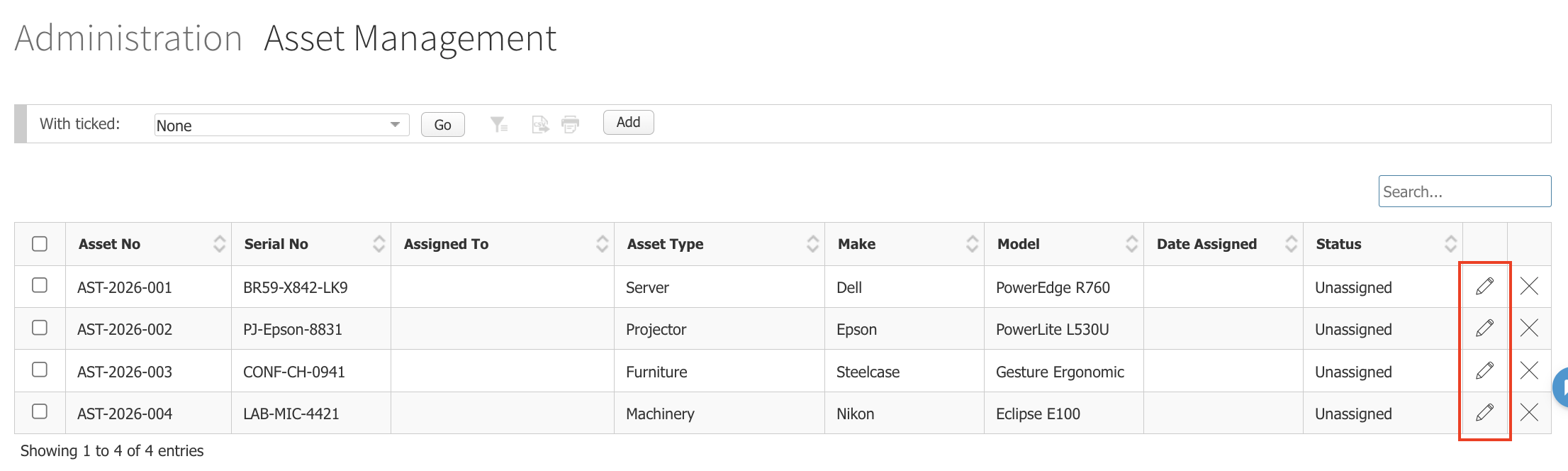
Find the asset in the registry list and click the Edit button on the right-hand side.
-
In the first dropdown menu, select an assignment category (e.g., Staff, Student, or Classroom).
-
In the second dropdown menu, select the specific individual or room number.
-
Click Assign.
When an item is brought back, navigate back to the registry, click Edit next to the item, and click the Return button.

Check the main list to ensure the asset’s active status automatically updates to Returned alongside a recorded date stamp.
Panduan Mengelola Aset Sekolah
Fitur Asset Management di Prestia memungkinkan sekolah untuk menyimpan data, menetapkan (assign), serta melacak berbagai aset seperti laptop, instrumen musik, alat olahraga, hingga furnitur. Anda dapat menyimpan informasi penting seperti nomor serial, merek/model, detail pemasok, tanggal pembelian, harga, hingga masa berlaku garansi.
Melakukan Pengaturan Awal Opsi Aset
Sebelum menambahkan aset, Anda perlu mengonfigurasi kategori status pemeliharaan (maintenance status) dan tipe aset (asset types) terlebih dahulu.
Klik menu Options pada top bar, kemudian pilih Lists and Options.
Pada menu dropdown yang tersedia, cari sub-heading Asset Management lalu pilih Maintenance Status. Di halaman ini, Anda dapat menambahkan atau mengubah status kondisi barang.
-
Contoh: Ketik status baru seperti
"Waiting on parts"(Menunggu suku cadang), lalu simpan.
Kembali ke menu dropdown di bagian atas, pilih Types di bawah sub-heading Asset Management. Tambahkan tipe atau kategori besar aset baru sesuai kebutuhan sekolah Anda.
-
Contoh: Masukkan tipe baru seperti
"Music"untuk instrumen musik, lalu simpan.
Menambahkan, Menetapkan, dan Mengembalikan Aset
Setelah opsi daftar diatur, Anda dapat mulai memasukkan aset ke dalam sistem dan melacak penggunaannya.
Navigasikan ke menu Administration pada top bar, lalu klik pada pilihan Asset Management.
Klik tombol Add. Isi formulir informasi aset yang muncul secara lengkap, meliputi nomor serial, merek, model, detail supplier, harga, serta pilih Purchase Date (tanggal pembelian) dan Warranty Expiry Date (habis masa garansi) melalui kalender. Jika sudah selesai, klik Save. Aset baru kini akan muncul di daftar utama.
Untuk meminjamkan atau menetapkan aset kepada seseorang atau ruangan:
-
Cari aset pada daftar, lalu klik tombol Edit di sisi kanan baris aset tersebut.
-
Pada opsi penugasan, pilih kategori penerima pada dropdown pertama (apakah Staff, Student, atau Classroom).
-
Pilih nama staf, siswa, atau ruang kelas yang spesifik pada dropdown kedua.
-
Klik tombol Assign.

Jika aset telah selesai digunakan atau dikembalikan ke inventaris:
-
Klik tombol Edit pada baris aset yang sedang dipinjam tersebut.
-
Klik tombol Return.
Sistem akan otomatis memperbarui status aset menjadi "Returned" serta mencatat tanggal pengembaliannya secara akurat.
Fitur Manajemen Tambahan pada UI:
-
Edit & Delete Action: Di sisi kanan setiap baris aset pada tabel utama, tersedia tombol Edit untuk memperbarui data/melakukan penugasan dan tombol Delete untuk menghapus aset dari sistem jika barang sudah tidak dialokasikan atau dihapus dari inventaris sekolah.