
Daily Organisation Workflow
Daily Organisation Workflow
The Daily Organisation module allows you to manage daily staff changes, room swaps, and class cancellations. Xuno features a “Pending” state, meaning you can mock up all of your daily changes dynamically without affecting the live timetable until you explicitly publish them.
Recommended Steps for Daily Updates
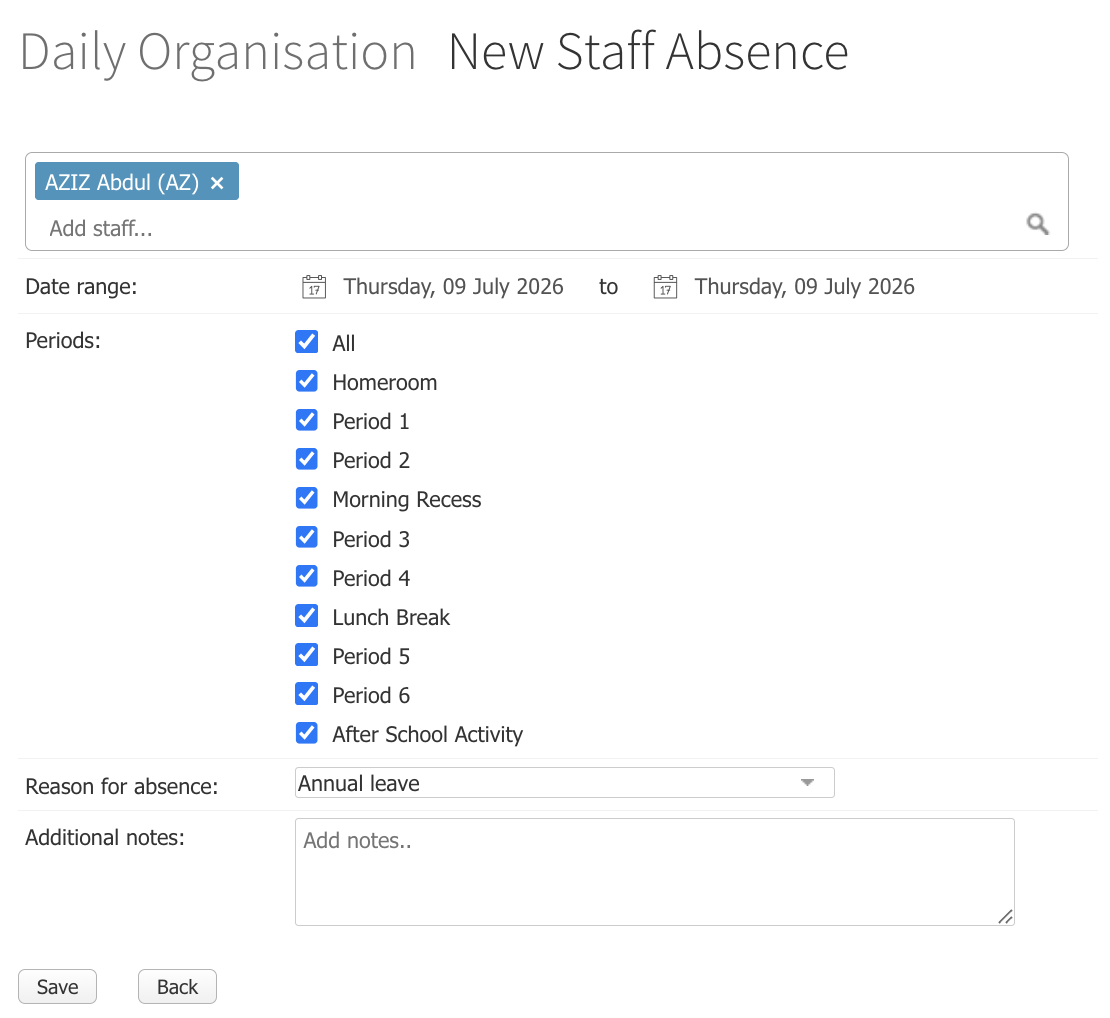
Before modifying the Daily Organisation grid, always enter all staff absences (sick leave, excursions, professional development) so Xuno can flag required covers.
-
Go to Administration > Daily Organisation > Staff Absences.
-
Click Add, type the staff member’s name or initials, select an absence reason, and click Save.
-
Note: Staff absences take effect immediately and do not sit in a pending state.
Once absences are logged, pull up your daily dashboard to view active alerts.
-
Go to Administration > Daily Organisation > Daily Organisation.
-
Use the date filter at the top to select the day you are organizing.
-
Review the color-coded alerts on the grid:
-
Dark Grey: Staff Absences
-
Red: Classes requiring immediate attention (e.g., missing a teacher or room clash)
-
Blue: Your unpublished pending changes
-
Green: Applied/published changes
-
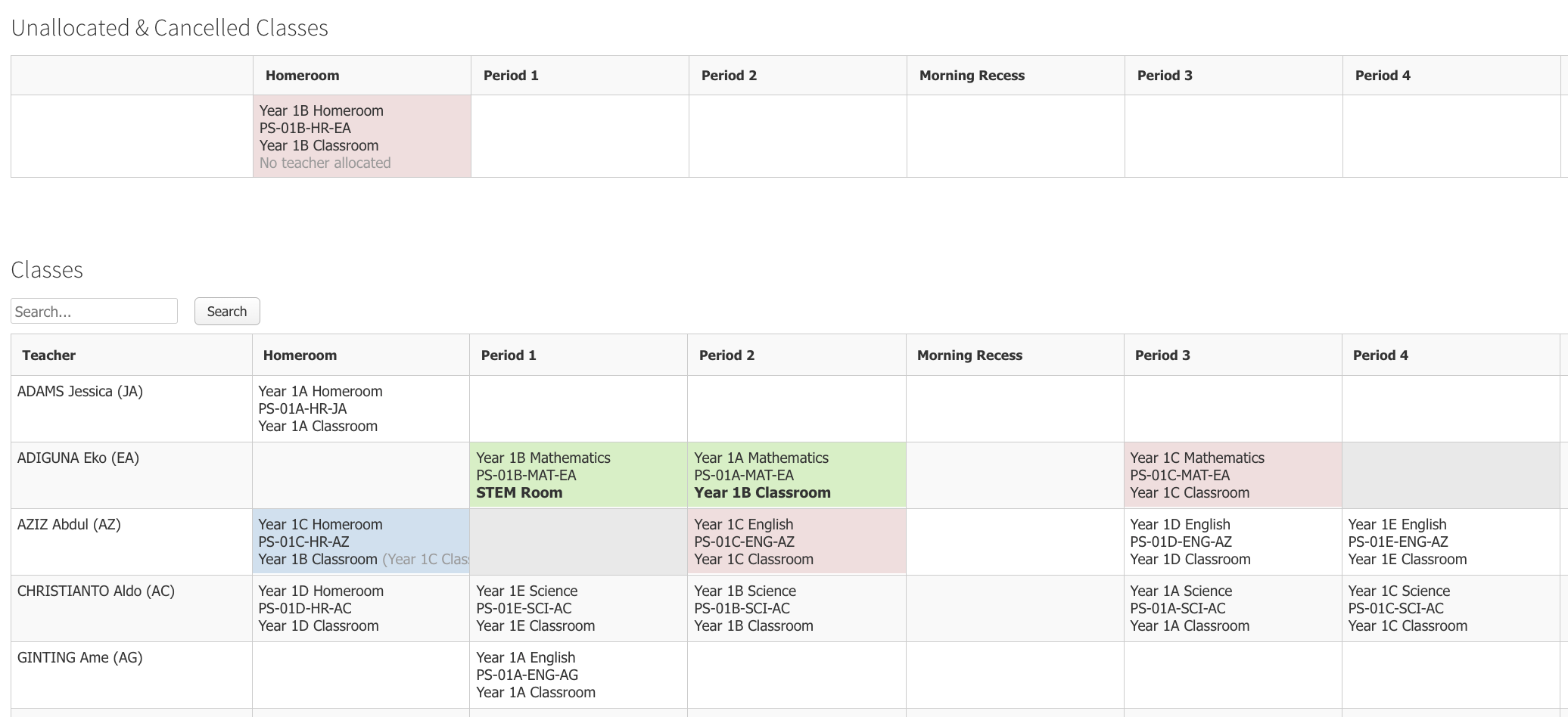
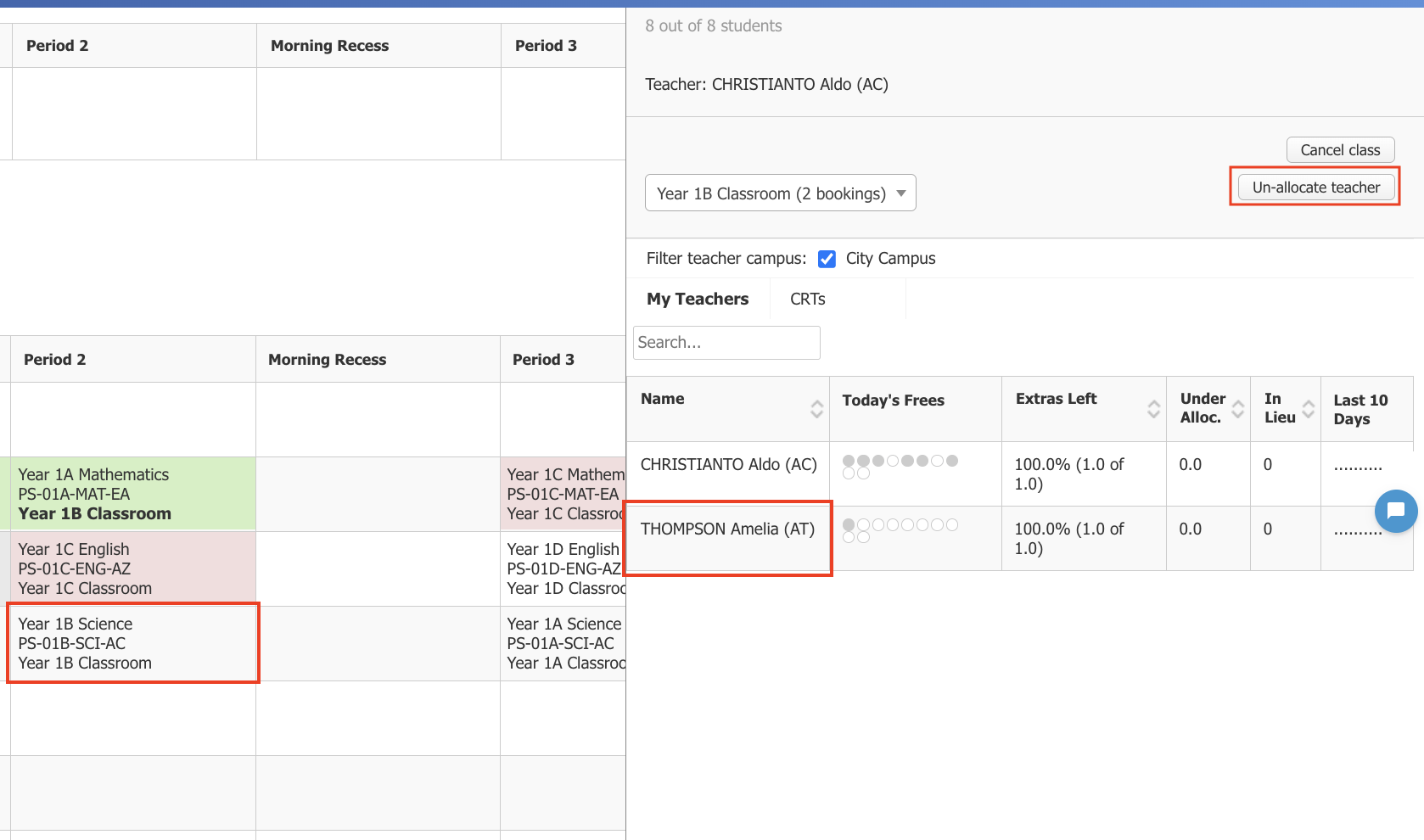
Address the red cells directly from the grid interface.
-
To change a room: Click on the specific class cell. A sidebar will open on the right. Select a new room from the dropdown list. (Rooms highlighted in red are occupied; selecting them will prompt a room clash warning). Click OK.
-
To replace an absent teacher: Click on the cell containing the absent teacher’s name. Click Un-allocate teacher. Select whether a Replacement Teacher Required or No Replacement Teacher Required, then click OK. Use the sidebar to pick an available cover from the Today’s Frees indicator column.
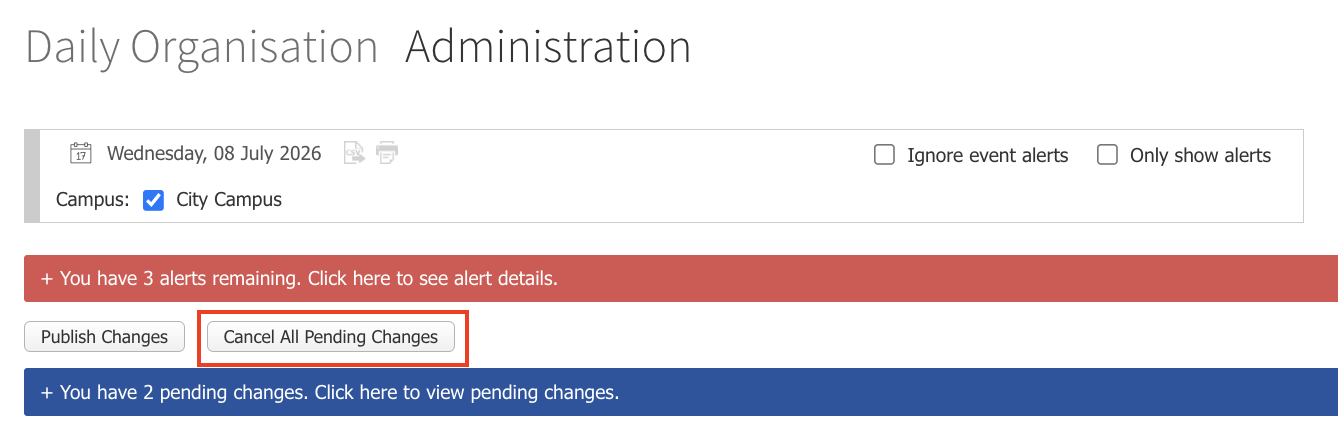
Before finalizing, verify that your grid adjustments are correct. All changes made in the previous step will highlight in Blue as a draft.
-
If you make a mistake and need to wipe the slate clean back to the last saved layout, click the Cancel All Pending Changes button at the top of the page.
Make your adjustments live for the rest of the school.
-
Click the Apply Pending Changes button.
-
Once processed, the blue cells will turn Green, updating live teacher timetables, room booking systems, and student diaries instantly.
Alur Kerja Daily Organisation
Modul Daily Organisation memungkinkan Anda untuk mengelola perubahan staf harian, pertukaran ruangan, dan pembatalan kelas. Xuno menggunakan fitur Status “Pending” (Tertunda), yang berarti Anda dapat merancang semua perubahan harian secara dinamis tanpa memengaruhi jadwal langsung (live timetable) sampai Anda mengekliknya untuk diterbitkan (publish).
Langkah-Langkah yang Direkomendasikan untuk Pembaruan Harian
-
Buka Administration > Daily Organisation > Staff Absences.
-
Klik Add, ketik nama atau inisial staf, pilih alasan ketidakhadiran, lalu klik Save.
-
Catatan: Ketidakhadiran staf langsung berlaku saat itu juga dan tidak masuk ke dalam status pending.
Setelah ketidakhadiran dicatat, buka dasbor harian Anda untuk melihat peringatan yang aktif.
-
Buka Administration > Daily Organisation > Daily Organisation.
-
Gunakan filter tanggal di bagian atas untuk memilih hari yang ingin Anda atur.
-
Tinjau peringatan berbasis kode warna pada kisi:
-
Abu-abu Tua: Ketidakhadiran Staf (Staff Absences)
-
Merah: Kelas yang membutuhkan penanganan segera (misal: tidak ada guru atau ruangan bentrok)
-
Biru: Perubahan draf Anda yang belum diterbitkan (pending)
-
Hijau: Perubahan yang sudah diterapkan/diterbitkan (published)
-
Selesaikan masalah pada sel berwarna merah langsung dari antarmuka kisi.
-
Untuk mengubah ruangan: Klik pada sel kelas yang spesifik. Bilah sisi (sidebar) akan terbuka di sebelah kanan. Pilih ruangan baru dari menu pilihan (dropdown). (Ruangan yang berwarna merah berarti sedang digunakan; memilihnya akan memicu peringatan ruangan bentrok). Klik OK.
-
Untuk mengganti guru yang absen: Klik pada sel yang berisi nama guru yang absen. Klik Un-allocate teacher. Pilih apakah Replacement Teacher Required (Butuh Guru Pengganti) atau No Replacement Teacher Required (Tidak Butuh Guru Pengganti), lalu klik OK. Gunakan bilah sisi untuk memilih guru yang senggang dari kolom indikator Today’s Frees.
Sebelum menyelesaikan, pastikan kembali bahwa penyesuaian kisi Anda sudah benar. Semua perubahan yang Anda buat pada langkah sebelumnya akan disorot dengan warna Biru sebagai draf.
-
Jika Anda membuat kesalahan dan ingin membatalkan semua draf kembali ke tata letak terakhir yang disimpan, klik tombol Cancel All Pending Changes di bagian atas halaman.
-
Klik tombol Apply Pending Changes.
-
Setelah diproses, sel berwarna biru akan berubah menjadi Hijau, yang berarti jadwal guru, sistem pemesanan ruangan, dan buku harian siswa akan langsung terperbarui secara instan.