Skip to main content
What can we help you with?
Insiden & Tindakan: Menambah, mengedit, dan menghapus insiden serta tindakan siswa
Menambah insiden atau tindakan baru
- Temukan siswa menggunakan bilah pencarian dan klik namanya untuk menuju ke dashboard siswa mereka.
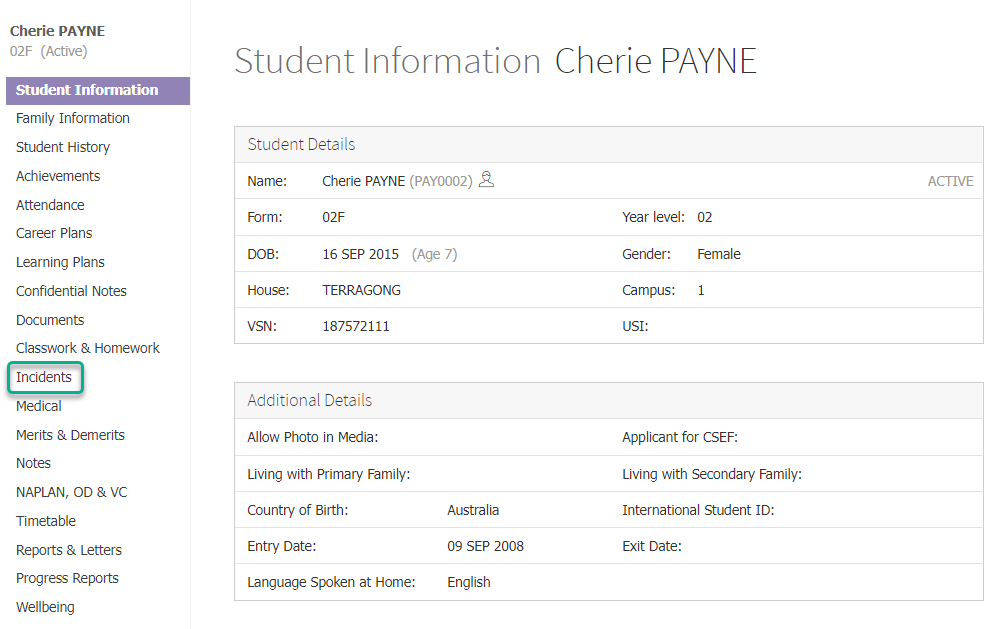
- Klik item Incidents di menu sebelah kiri.
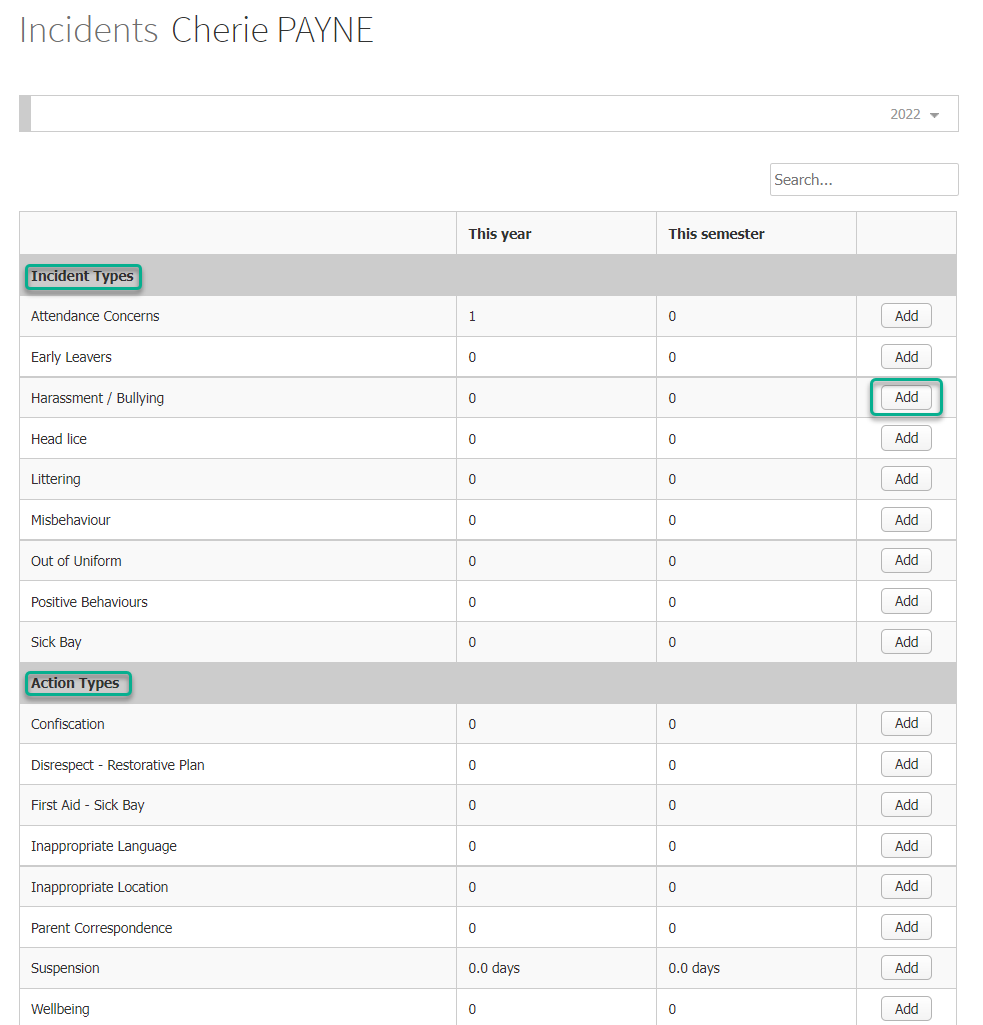
- Pilih jenis insiden atau tindakan dan klik tombol Add yang sesuai. Anda hanya dapat menambahkan insiden/tindakan jika Anda memiliki izin yang diperlukan.
- Jika Anda menambahkan insiden, dan Student Role diaktifkan untuk jenis insiden tersebut, pilih peran yang sesuai untuk siswa ini.
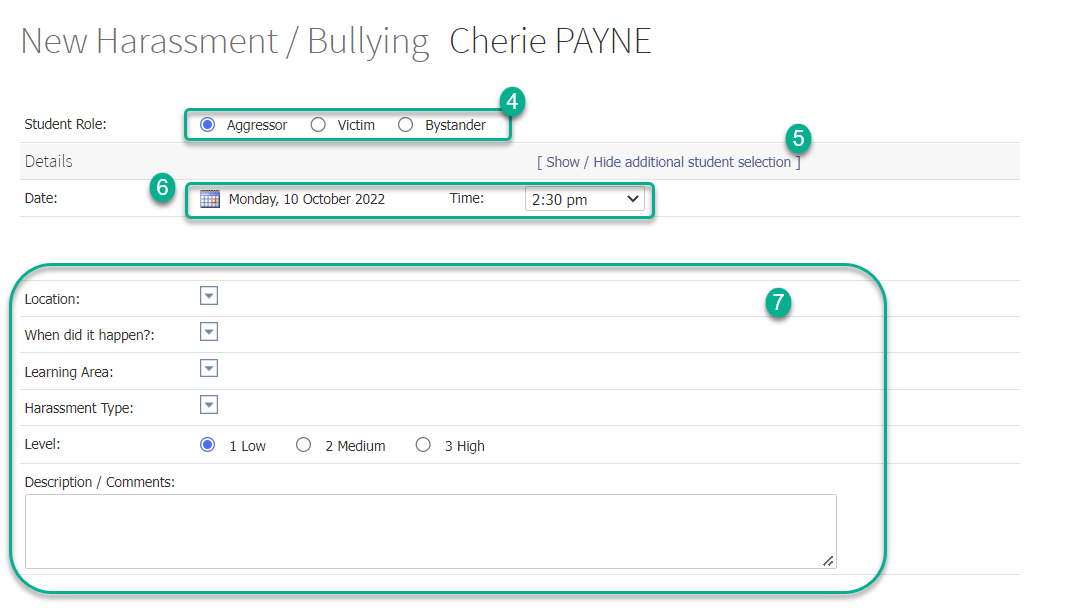
- Jika Anda membuat insiden atau tindakan yang berlaku untuk beberapa siswa, Anda dapat mengklik teks [ Show / Hide additional student selection ] dan memilih satu atau lebih siswa untuk ditambahkan ke catatan ini. Jika peran siswa diaktifkan, Anda dapat menetapkan peran untuk setiap siswa yang Anda pilih. Setiap siswa tambahan yang Anda tambahkan juga akan memiliki insiden yang sama yang tersimpan di profil mereka.
- Di bagian Details , pilih tanggal dan waktu untuk insiden atau tindakan menggunakan pemilih Kalender dan daftar dropdown Time , secara berurutan.
- Isi sisa formulir yang relevan. Kolom-kolom akan telah diatur oleh orang yang membuat jenis insiden atau tindakan di Prestia untuk sekolah Anda.
- Dalam insiden di mana tindakan Prestia yang terkait dapat ditambahkan, Anda akan melihat bagian Behaviour Management . Gunakan daftar dropdown Choose an action to add untuk memilih tindakan. Jika bagian ini tidak ditampilkan, atau Anda membuat tindakan sendiri, lewati ke Langkah 10.
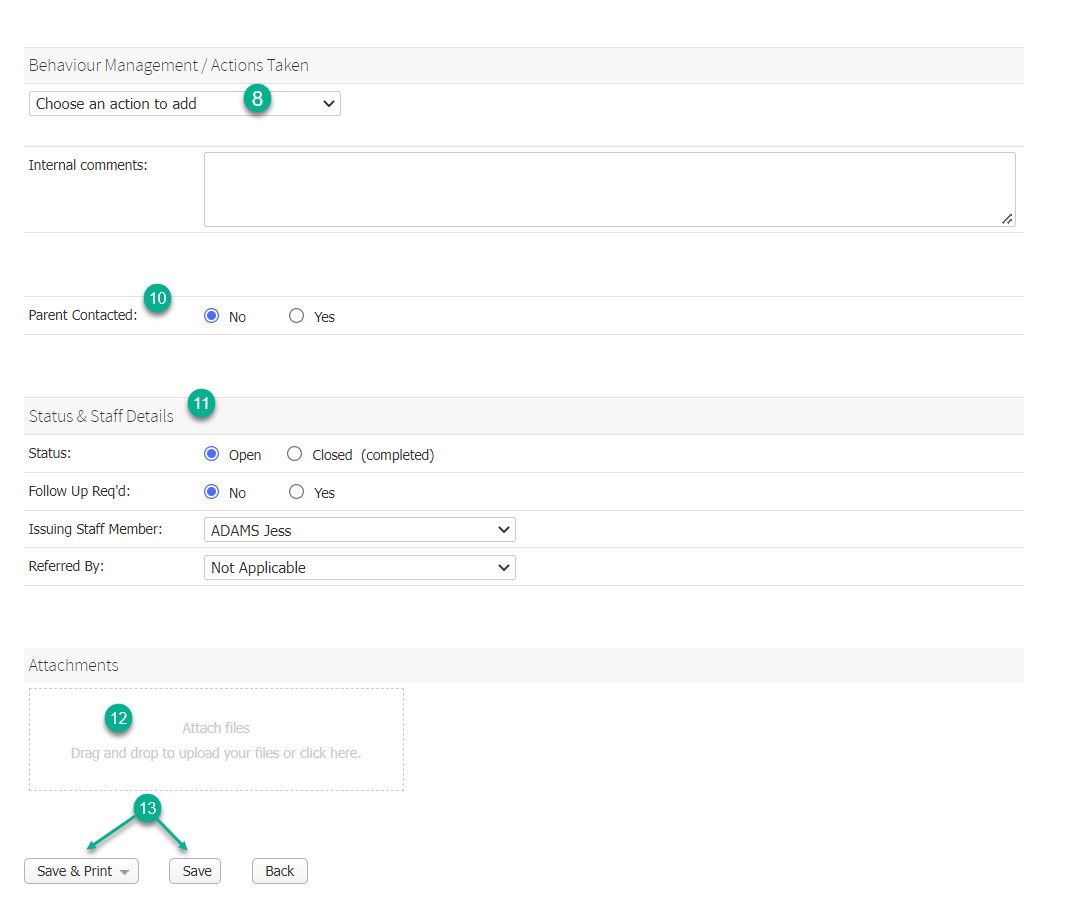
- Jendela pop-up akan muncul dengan formulir tindakan Prestia. Kolom-kolom akan telah diatur oleh orang yang membuat jenis tindakan di Prestia untuk sekolah Anda. Isi formulir tindakan dan klik tombol Save setelah selesai.
- Pilih tombol radio No atau Yes yang sesuai untuk menunjukkan apakah orang tua telah dihubungi.
- Di bagian Status & Staff Details , buat pilihan yang sesuai. Anda mungkin melihat atau tidak melihat semua kolom yang ditampilkan di bawah ini, tergantung pada pengaturan jenis insiden/tindakan.
- Lampirkan file apa pun ke insiden/tindakan jika diperlukan, dengan mengklik di area Upload dan mencari file Anda, atau dengan menyeret dan menjatuhkan file ke area tersebut.
- Klik tombol Save, atau tombol Save & Print jika Anda ingin mencetak surat insiden/tindakan, dan ada templat yang terkait dengan jenis insiden/tindakan ini.
- Jika ada notifikasi email otomatis yang diatur untuk catatan siswa atau catatan rahasia, ini akan dikirim ke penerima sebagaimana ditentukan oleh pengaturan pesan Anda.
Melihat atau mengedit insiden atau tindakan
- Temukan siswa menggunakan bilah pencarian dan klik namanya untuk menuju ke dashboard siswa mereka.
- Klik item Incidents di menu sebelah kiri.
- Gunakan dropdown Year jika Anda perlu mengubah rentang tanggal yang ditampilkan.
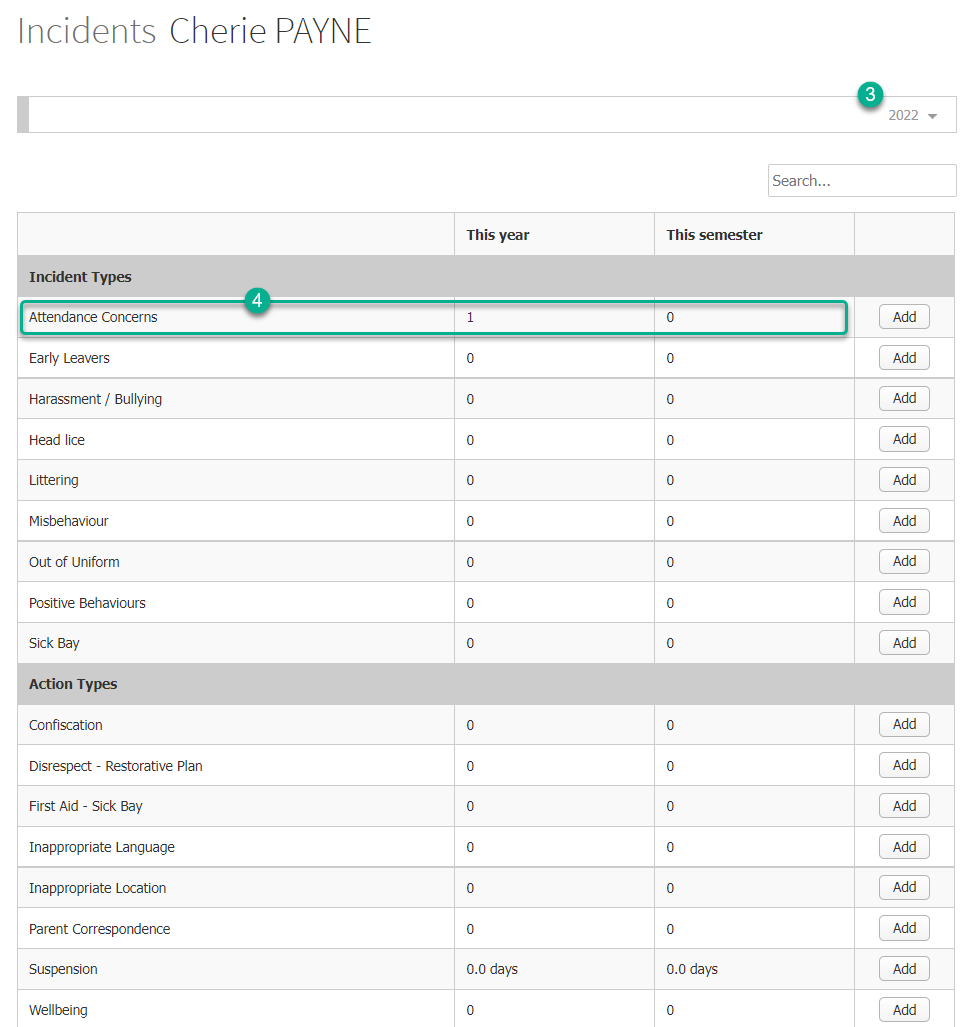
- Klik baris insiden atau tindakan yang ingin Anda lihat atau ubah. Jika Anda perlu melihat semua insiden secara bersamaan, terlepas dari jenisnya, gunakan laporan insiden untuk memfilter semua insiden berdasarkan siswa tertentu. Lihat artikel terkait ‘ Incident/action reporting ‘ untuk informasi lebih lanjut.
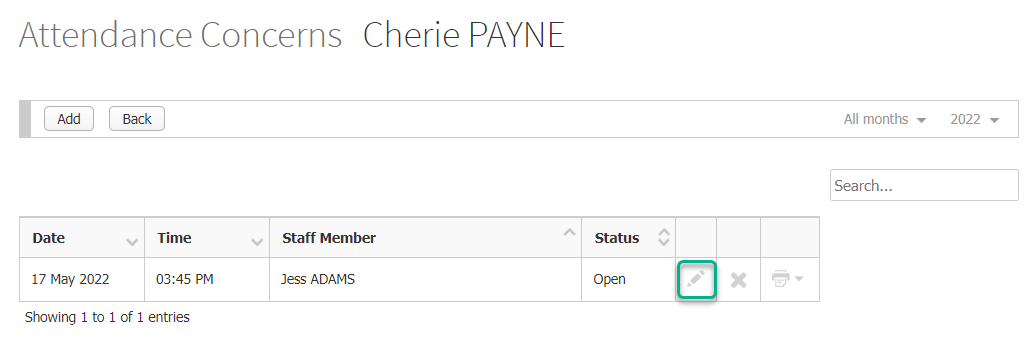
- Klik ikon Pencil di sebelah insiden/tindakan untuk melihat atau mengeditnya. Anda dapat menggunakan bilah Search di kanan atas tabel untuk menemukan insiden/tindakan tertentu, atau mengurutkan kolom mana pun di tabel dengan panah up atau down di header kolom.
- Edit insiden/tindakan Anda sesuai kebutuhan.
- Jika Anda mengedit insiden/tindakan dan ada notifikasi email otomatis yang diatur untuk jenis insiden atau tindakan tersebut, ini akan dikirim ke penerima sebagaimana ditentukan oleh pengaturan pesan Anda jika Anda mencentang kotak centang untuk Resend email messages to: penerima yang berlaku.
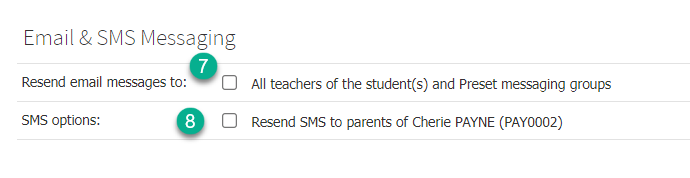
- Demikian pula, jika SMS diaktifkan untuk orang tua untuk jenis insiden atau tindakan ini, Anda dapat mencentang Resend SMS to parents of [student] untuk mengirim ulang SMS.
- Klik tombol Save atau Save & Print , atau tombol Back jika Anda hanya melihat. Catatan: jika insiden atau tindakan asli dibuat dengan siswa tambahan yang ditambahkan, pengeditan hanya akan memengaruhi insiden/tindakan untuk siswa yang Anda cari, bukan siswa tambahan tersebut.
Menghapus insiden atau tindakan
- Temukan siswa menggunakan bilah pencarian dan klik namanya untuk menuju ke dashboard siswa mereka.
- Klik item Incidents di menu sebelah kiri.
- Gunakan dropdown Year jika Anda perlu mengubah rentang tanggal yang ditampilkan.
- Klik baris insiden atau tindakan yang ingin Anda lihat atau ubah. Jika Anda perlu melihat semua insiden secara bersamaan, terlepas dari jenisnya, gunakan laporan insiden untuk memfilter semua insiden berdasarkan siswa tertentu. Lihat artikel terkait ‘ Incident/action reporting ‘ untuk informasi lebih lanjut.
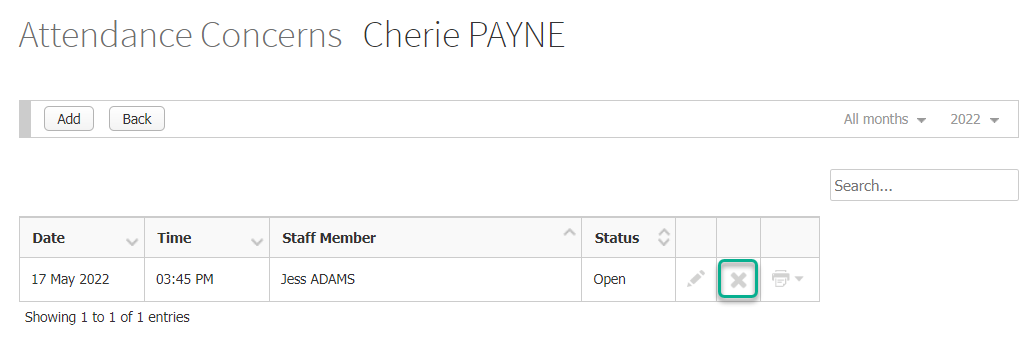
- Klik ikon X di sebelah insiden/tindakan untuk menghapusnya. Anda dapat menggunakan bilah Search di kanan atas tabel untuk menemukan insiden/tindakan tertentu, atau mengurutkan kolom mana pun di tabel dengan panah up atau down di header kolom.