
Skip to main content
What can we help you with?
Attendance reports: Student Absence by Export Code
Laporan Kehadiran: Ketidakhadiran Siswa Berdasarkan Kode Ekspor
2. Klik ikon Panah di samping Ketidakhadiran Siswa Berdasarkan Kode Ekspor .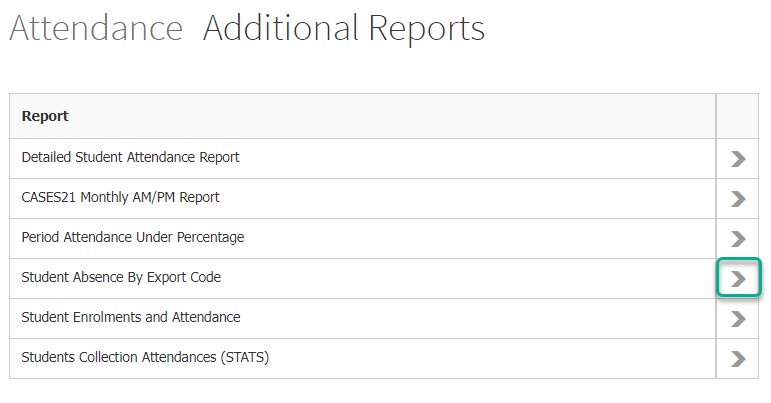
3. Gunakan filter tanggal di bagian atas halaman untuk menentukan rentang tanggal laporan Anda
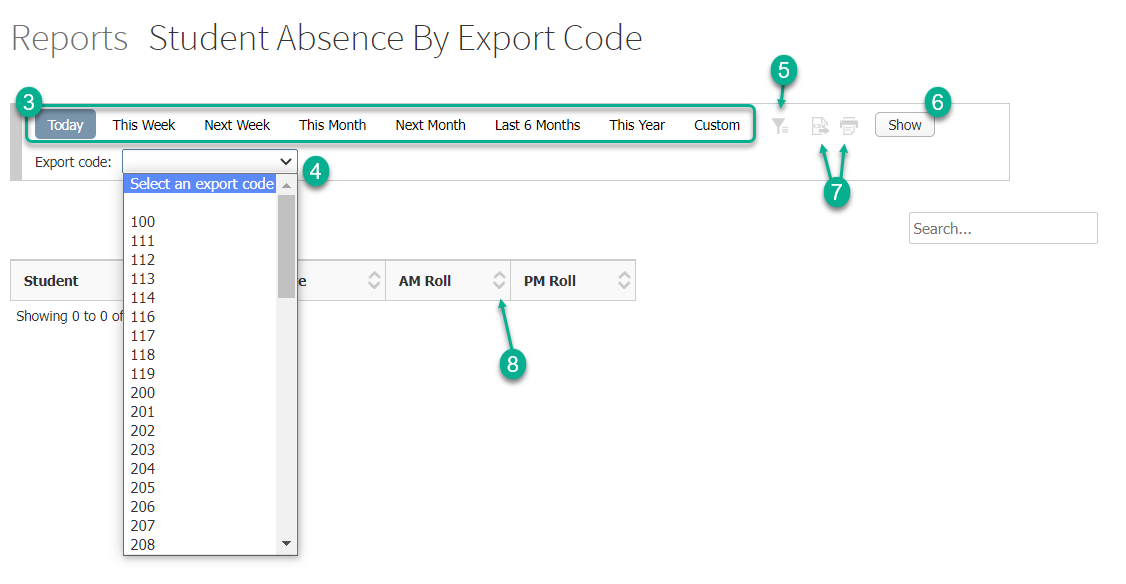
4. Pilih kode ekspor dari daftar Kode ekspor: drop-down.
5. Untuk melihat opsi filter tambahan, klik ikon Filter di bagian atas halaman.
6. Klik tombol Tampilkan untuk menghasilkan laporan Ketidakhadiran Siswa Berdasarkan Kode Ekspor Anda.
7. Untuk mencetak atau mengekspor laporan ini ke CSV, klik ikon Cetak atau Ekspor ke CSV yang sesuai di bagian atas halaman.
8. Anda dapat mengurutkan berdasarkan kolom apa pun dengan panah atas atau bawah di header kolomnya.
Attendance reports: Student Absence by Export Code
Steps
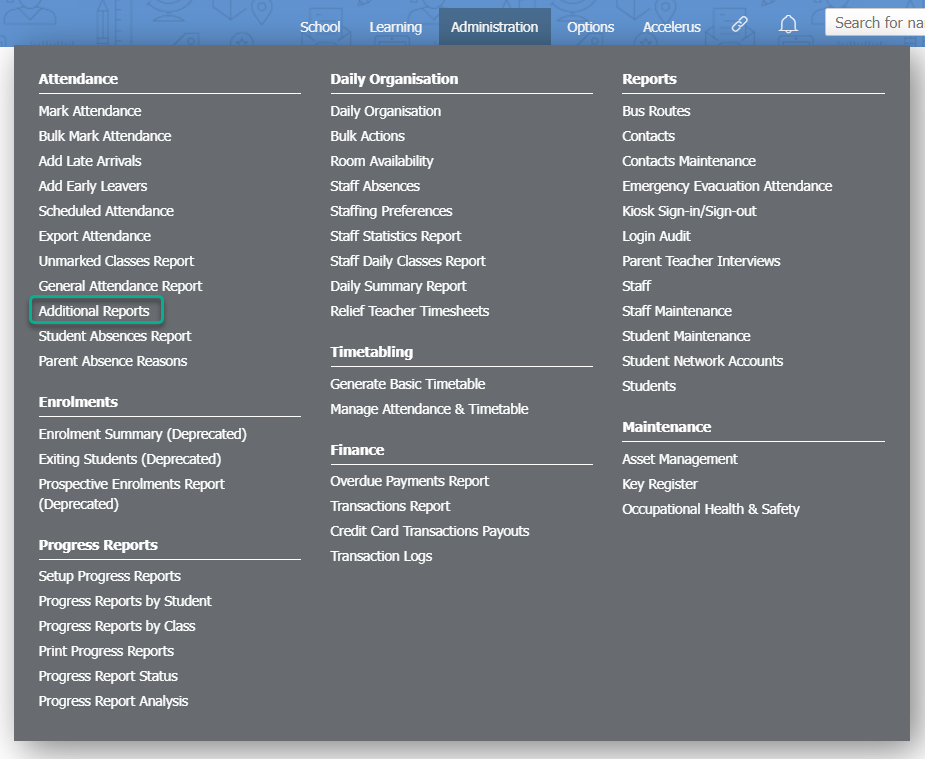
- Click on the Administration menu and then click Additional Reports under the Attendance section.
- Click the Arrow icon inline with Student Absence By Export Code.
- Use the Date filters at the top of the page to specify the date range for your report.
- Select an export code from the Export code: dropdown list.
- To see additional filtering options, click on the Filter icon at the top of the page.
- Click the Show button to generate your Student Absence By Export Code report.
- To print or export this report to CSV, click on the corresponding Print or Export to CSV icons at the top of the page.
- You can sort by any column with up or down arrows in its column header.