
Managing Daily Organisation Room Changes and Availability
Introduction
IMPORTANT: Unlike the Daily Organisation page which has a “pending” feature, any room availability changes you add or delete on this page will take effect immediately on your timetable and are not considered “pending”.
Room availability changes are treated as rules and are only applied initially when the item is saved. For example, moving all classes from A2 to D12 is applied immediately and any classes that could not be moved appear as a red alert on the Daily Organisation page. Prestia will then allow you to overwrite or ignore this rule on the Daily Organisation, but it will still warn you.
For example, you could change any of these classes or other classes back into room A2. However, staff members wishing to request or perform a room swap will not have the room available. You could then re-apply the rule, and it will move all of your manual changes from A2 back into room D12. To save difficulties in various situations the software has been designed to work this way.
How to add a room change
Room availability changes are treated as rules in Prestia. They can be re-applied or deleted at any time, but once saved can not be modified. Room change rules are applied immediately to your timetable and are not considered “pending”.
- Click on the Administration menu and then click on Room Availability under the Daily Organisation subheading.
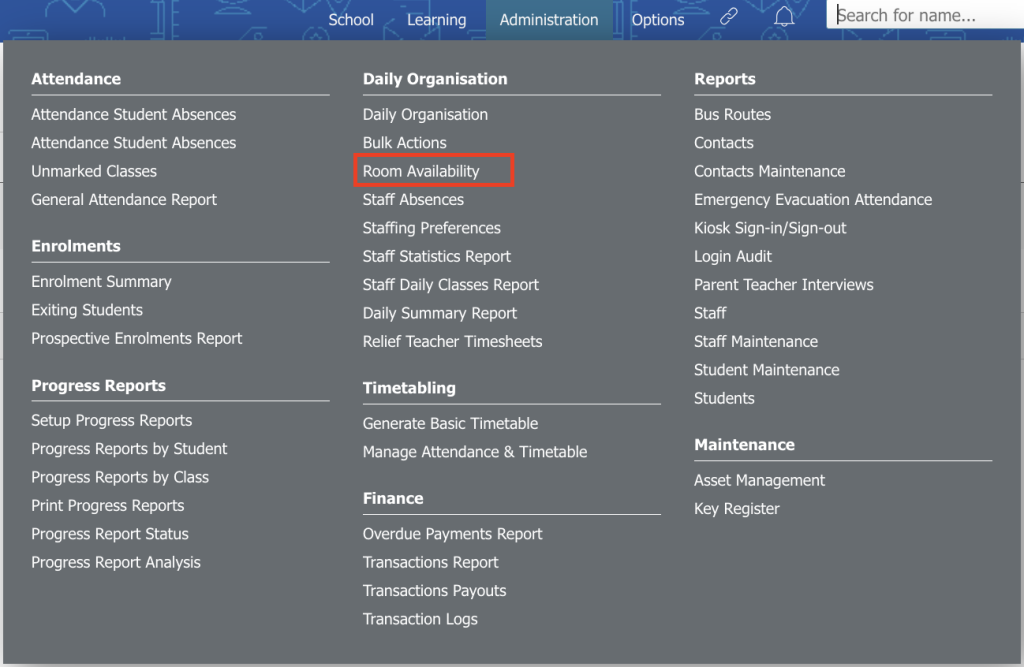
- Click on the Add button.
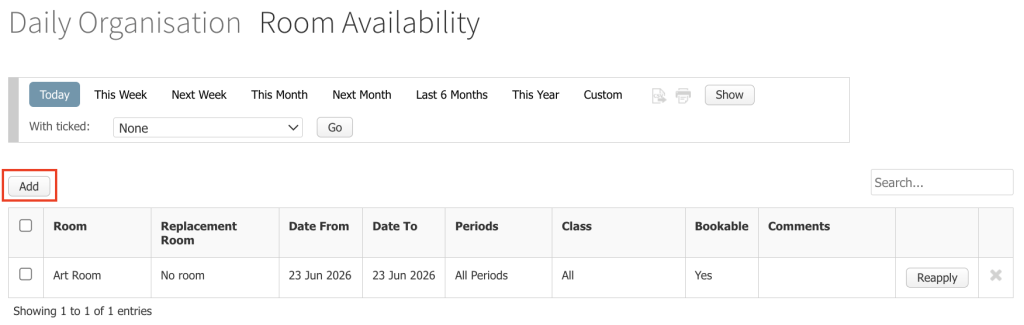
- Fill out all of the fields as required. You do not have to specify a replacement room.
- Tick the Allow this room to be booked by teachers if you would like teachers to still be able to book this room in Rooms and Resources, or swap their class into this room.
- Double check that you have filled out all fields correctly. You will only be able to delete the room change after you have saved it.
- Click on the Save button.
How to delete a room change
When you delete a room change rule Prestia will attempt to reverse the change back to the original room. Any changes that could not be reversed will be left in the replacement room specified by the rule.
- Click on the Administration menu and then click on Room Availability under the Daily Organisation subheading.
- Set your filtering options including the date range then press Show.
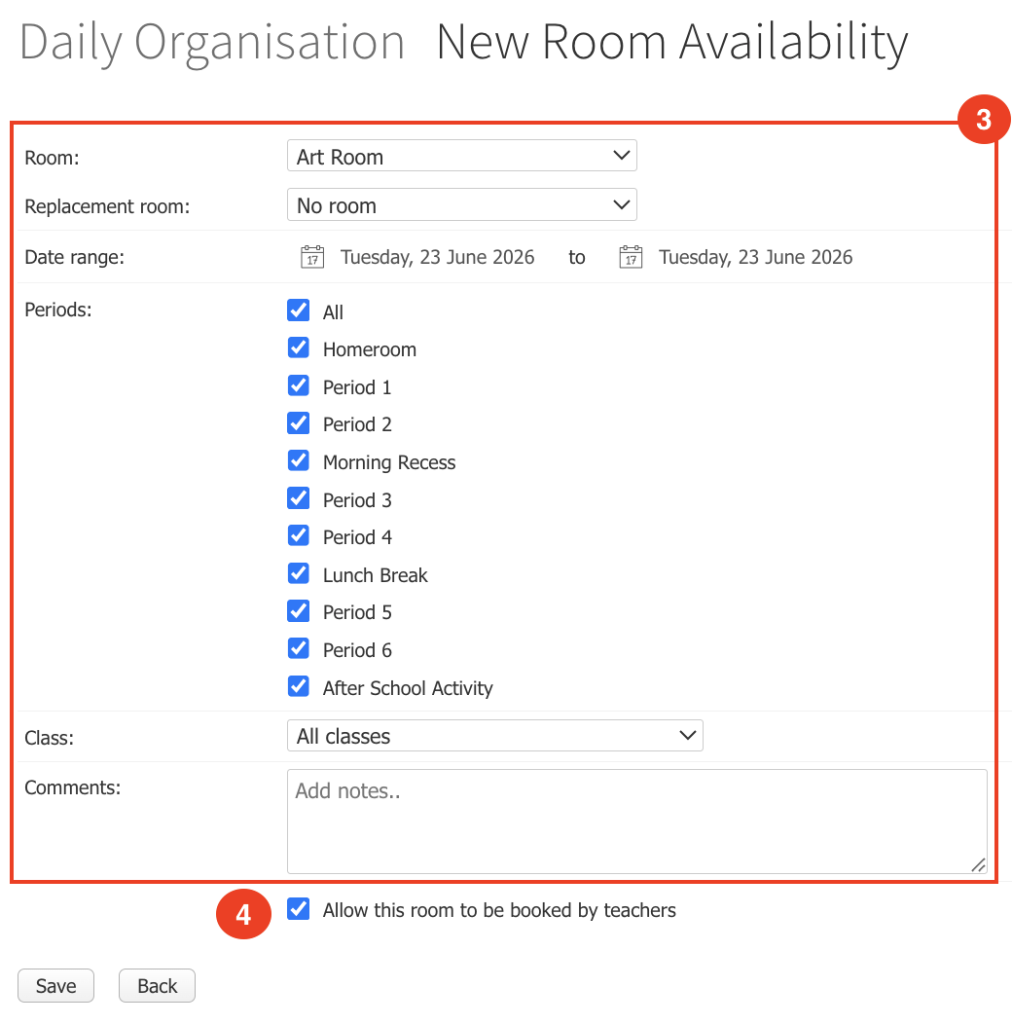
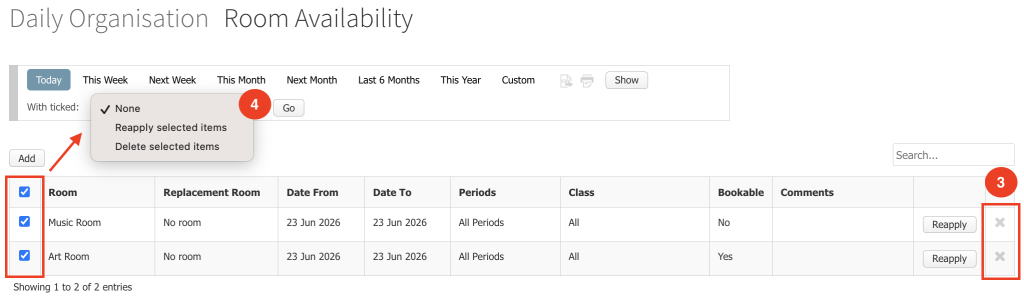
- To delete a single room change rule, click the Delete button that corresponds to the room change rule you want to delete.
- To delete multiple room change rules, tick all of the corresponding checkboxes on the left of each item that is to be deleted. Once all items have been ticked, change the With Ticked drop-down list to Delete selected items and then press the Go button to confirm.
How to view room changes
- Click on the Administration menu and then click on Room Availability under the Daily Organisation subheading.
- Set your filtering options including the date range then press Show.
How to reapply room change rules
Room change rules can be reapplied at anytime, and as many times as you want. We recommend that you reapply some, if not all rules after your timetable has been updated and re-imported into Prestia. Once a rule has been reapplied, you will not be able to undo the changes – the changes will be applied immediately.
- Click on the Administration menu and then click on Room Availability under the Daily Organisation subheading.
- Set your filtering options including the date range then press Show.
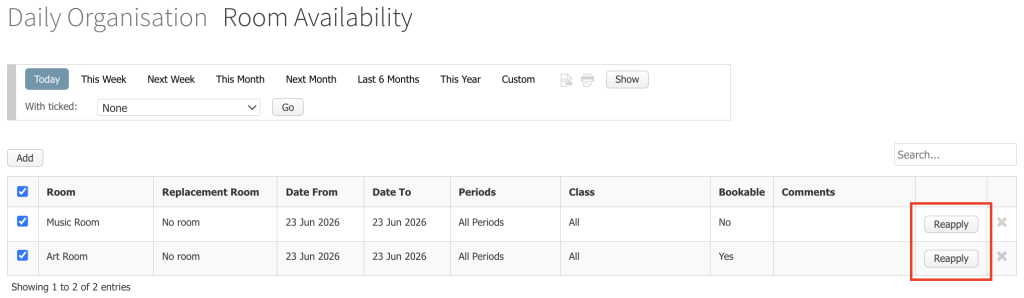
- Tick all of the corresponding checkboxes on the left of each room change rule that you want to reapply. Once all rules have been ticked, change the With Ticked drop-down list to Reapply selected items and then press the Go button to confirm.
Mengelola Perubahan dan Ketersediaan Ruangan pada Daily Organisation
Pendahuluan
Perubahan ketersediaan ruangan di Prestia diperlakukan sebagai aturan (rules). Aturan perubahan ruangan dapat diterapkan kembali (re-applied) kapan saja, namun tidak dapat diubah (modified) setelah dibuat.
Penting
Berbeda dengan halaman Daily Organisation yang memiliki fitur Pending, setiap perubahan ketersediaan ruangan yang ditambahkan atau dihapus pada halaman ini akan langsung diterapkan ke jadwal dan tidak dianggap sebagai perubahan pending.
Cara Kerja Aturan Perubahan Ruangan
Perubahan ketersediaan ruangan disimpan sebagai aturan dan hanya diterapkan secara otomatis saat aturan tersebut dibuat atau disimpan.
Contoh
Jika Anda membuat aturan untuk memindahkan seluruh kelas dari ruang A2 ke ruang D12, maka:
- Perubahan akan langsung diterapkan saat aturan disimpan.
- Kelas yang tidak dapat dipindahkan akan ditampilkan sebagai peringatan berwarna merah pada halaman Daily Organisation.
Setelah aturan diterapkan, Prestia tetap memungkinkan pengguna melakukan perubahan manual atau mengabaikan aturan tersebut melalui halaman Daily Organisation, tetapi sistem akan tetap menampilkan peringatan.
Contoh Penggunaan
Misalnya, setelah aturan memindahkan semua kelas dari A2 ke D12 diterapkan, Anda masih dapat:
- Memindahkan sebagian kelas kembali ke ruang A2
- Menukar ruangan secara manual untuk kelas tertentu
Namun, bagi staf yang ingin melakukan permintaan atau pertukaran ruangan (room swap), ruang A2 tetap dianggap tidak tersedia sesuai aturan yang telah dibuat.
Jika Anda kemudian memilih untuk Re-Apply Rule, Prestia akan:
- Menjalankan kembali aturan tersebut
- Memindahkan kembali semua perubahan manual yang telah dikembalikan ke ruang A2 menuju ruang D12
Cara Menambahkan Perubahan Ruangan
Perubahan ketersediaan ruangan di Prestia diperlakukan sebagai aturan (rules). Aturan ini dapat diterapkan kembali (re-apply) atau dihapus kapan saja, namun tidak dapat diubah setelah disimpan.
Catatan: Aturan perubahan ruangan akan langsung diterapkan ke jadwal dan tidak dianggap sebagai perubahan Pending.
Langkah-Langkah
1.Buka menu Administration, lalu pilih Room Availability pada bagian Daily Organisation.
2.Klik tombol Add.
3.Lengkapi seluruh field yang diperlukan sesuai kebutuhan.
Catatan: Anda tidak wajib menentukan Replacement Room.
4.Centang opsi Allow this room to be booked by teachers jika Anda ingin guru tetap dapat:
- Memesan ruangan melalui fitur Rooms and Resources, atau
- Memindahkan kelas mereka ke ruangan tersebut melalui proses room swap
5.Periksa kembali seluruh informasi yang telah diisi untuk memastikan sudah benar. Penting: Setelah disimpan, aturan perubahan ruangan tidak dapat diedit. Jika terdapat kesalahan, Anda harus menghapus aturan tersebut dan membuat yang baru.
6. Klik tombol Save untuk menyimpan dan langsung menerapkan aturan perubahan ruangan.
Cara Menghapus Perubahan Ruangan
Saat Anda menghapus aturan perubahan ruangan, Prestia akan mencoba mengembalikan kelas ke ruangan asalnya. Jika ada perubahan yang tidak dapat dikembalikan, kelas tersebut akan tetap berada di ruangan pengganti (replacement room) yang ditentukan dalam aturan tersebut.
Langkah-Langkah
1.Buka menu Administration, lalu pilih Room Availability pada bagian Daily Organisation.
2.Tentukan opsi filter yang diperlukan, termasuk rentang tanggal, kemudian klik Show.
3,Untuk menghapus satu aturan perubahan ruangan: Klik tombol Delete pada aturan yang ingin dihapus.
4.Untuk menghapus beberapa aturan perubahan ruangan sekaligus:
- Centang kotak di sebelah kiri setiap aturan yang ingin dihapus.
- Setelah semua aturan yang diperlukan dipilih, ubah dropdown With Ticked menjadi Delete Selected Items.
- Klik tombol Go untuk mengonfirmasi penghapusan.
Catatan
- Saat aturan dihapus, sistem akan berusaha mengembalikan kelas ke ruangan awal sesuai kondisi sebelum aturan diterapkan.
- Jika pengembalian tidak memungkinkan karena adanya perubahan lain pada jadwal atau ruangan, kelas akan tetap menggunakan ruangan pengganti yang sebelumnya ditetapkan oleh aturan tersebut.
Cara Melihat Perubahan Ruangan
Cara Menerapkan Kembali Aturan Perubahan Ruangan
Aturan perubahan ruangan dapat diterapkan kembali (reapply) kapan saja dan sebanyak yang diperlukan.
Rekomendasi
Disarankan untuk menerapkan kembali sebagian atau seluruh aturan perubahan ruangan setelah jadwal sekolah diperbarui dan diimpor ulang ke Prestia.
Penting
Setelah aturan diterapkan kembali:
- Perubahan akan langsung diterapkan ke jadwal.
- Tindakan ini tidak dapat dibatalkan (undo).
- Pastikan Anda telah memverifikasi aturan yang dipilih sebelum melanjutkan.
Langkah-Langkah
- Buka menu Administration, lalu pilih Room Availability pada bagian Daily Organisation.
- Tentukan opsi filter yang diperlukan, termasuk rentang tanggal (Date Range), kemudian klik Show.
- Centang kotak di sebelah kiri setiap aturan perubahan ruangan yang ingin diterapkan kembali.
- Setelah semua aturan yang diperlukan dipilih:
- Ubah dropdown With Ticked menjadi Reapply Selected Items.
- Klik tombol Go untuk mengonfirmasi.
Hasil Setelah Reapply
Prestia akan menjalankan kembali aturan perubahan ruangan yang dipilih dan menerapkannya ke jadwal saat ini.
Hal ini berguna ketika:
- Jadwal telah diperbarui atau diimpor ulang
- Perubahan manual telah dilakukan dan perlu disesuaikan kembali dengan aturan ruangan yang berlaku
- Sekolah ingin memastikan seluruh aturan ketersediaan ruangan tetap diterapkan secara konsisten
Catatan: Setelah proses reapply selesai, perubahan akan langsung berlaku pada jadwal dan tidak dapat dibatalkan secara otomatis.