
Menjadwalkan Student Absence messages kepada orang tua
Sekolah dapat mengatur scheduled task yang akan mengirim Student Absence messages pada waktu tertentu setiap hari. Fitur penjadwalan ini hanya tersedia bagi attendance administrator sekolah.
Sekolah kini dapat mengatur jadwal untuk mengirim Student Absence messages pada waktu yang tetap setiap hari. Fungsi ini akan mengirim absence message kepada semua siswa yang ditandai dengan unexplained absence (UA) atau alasan attendance lainnya yang telah ditandai sebagai Explanation Required.
Harap diperhatikan bahwa hanya administrator yang memiliki pengaturan user permission yang sesuai yang dapat mengatur jadwal pengiriman absence messages.
Mengatur user permissions
Anda harus memiliki pengaturan izin Attendance – Read + SMS agar dapat membuat jadwal pengiriman automated absence messages.
Catatan: Jika Anda adalah administrator Prestia yang ditugaskan ke Default Admin Group user group, Anda dapat mengatur jadwal pengiriman absence messages tanpa memerlukan pengaturan izin tambahan.
1. Buka Options > Software Settings > User Groups & Permissions.
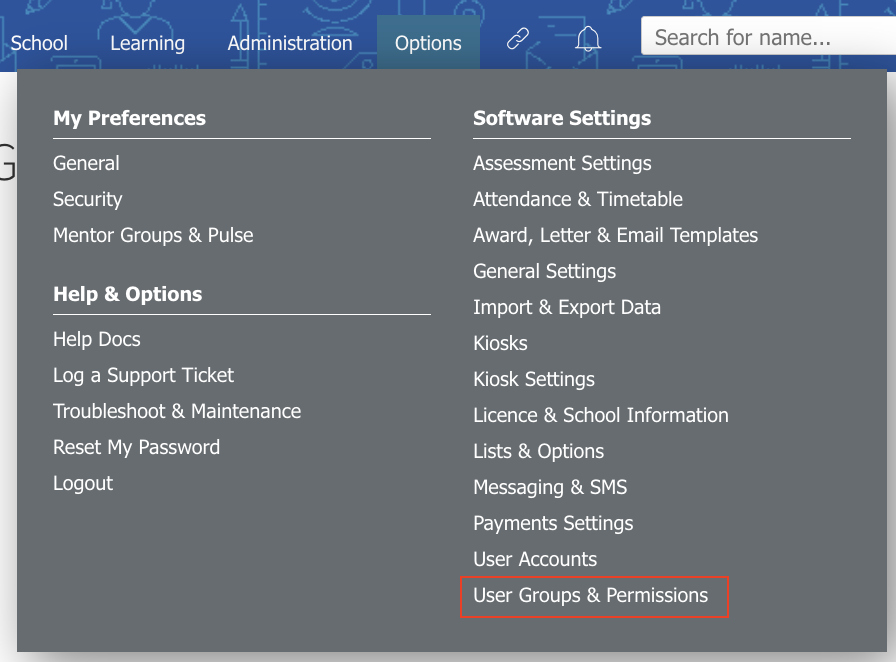
2. Edit attendance administrators user group dengan mengklik ikon Pencil. Lihat contoh gambar di bawah.

Catatan:
Anda dapat mengedit user group yang sudah ada atau membuat user group baru. Anda dapat merujuk ke artikel tentang cara membuat user group baru dan artikel tentang cara menugaskan pengguna ke user group yang baru.
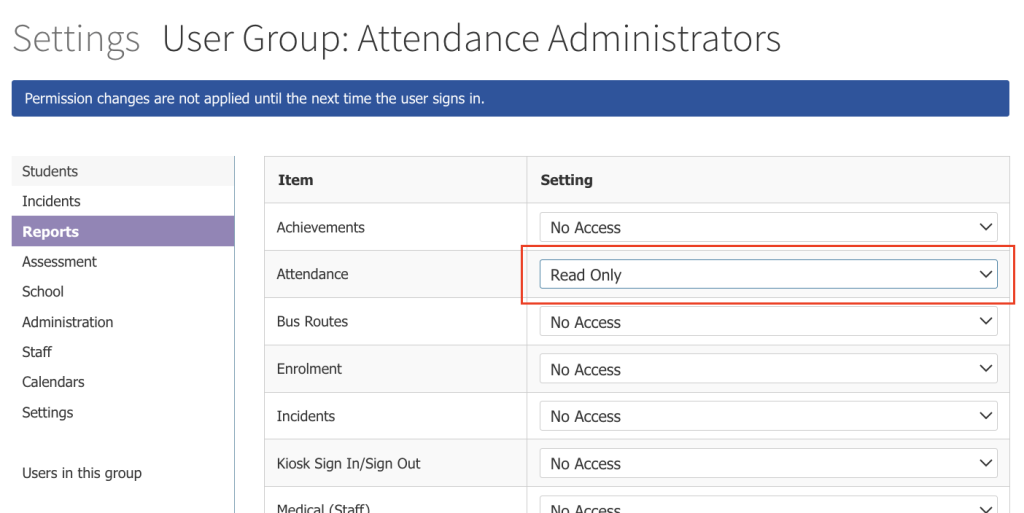
3. Pilih opsi Reports. Pastikan pengaturan izin Attendance diatur ke Read Only. Pengaturan izin ini diperlukan agar pengguna dapat melihat tautan [ Schedule Automated Absence Message ] pada halaman Student Absences Report.
Mengatur jadwal absence message
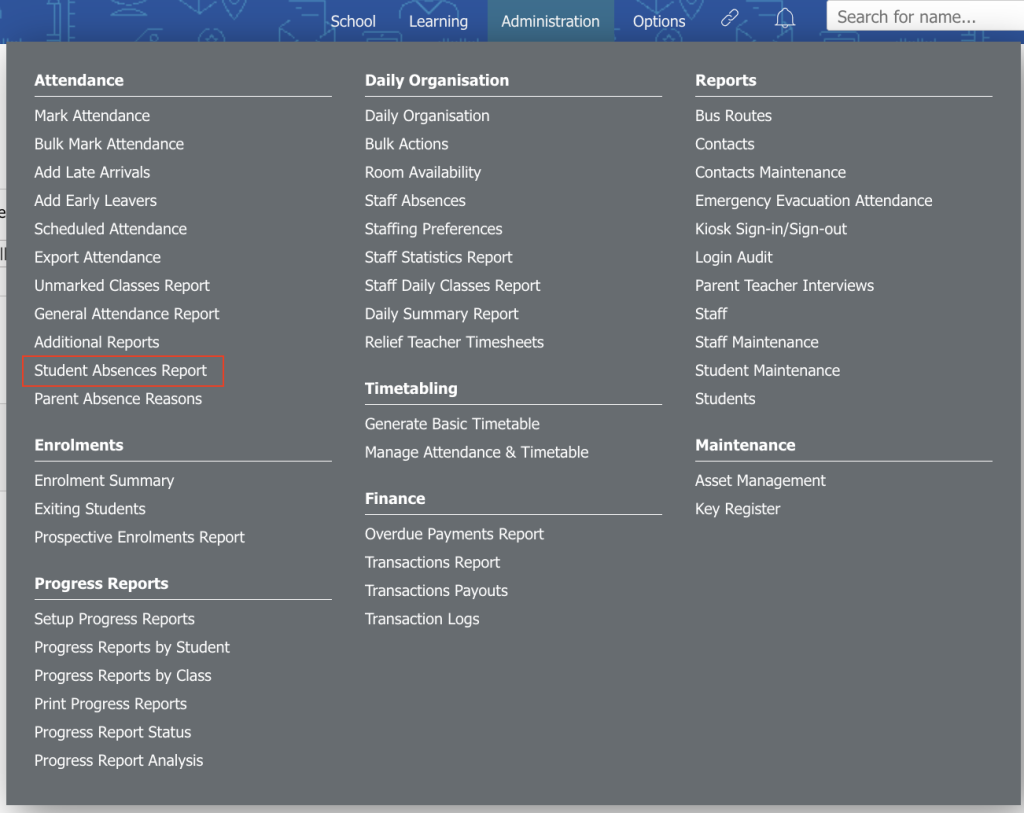
1. Buka Administration > Attendance > Student Absences Report.
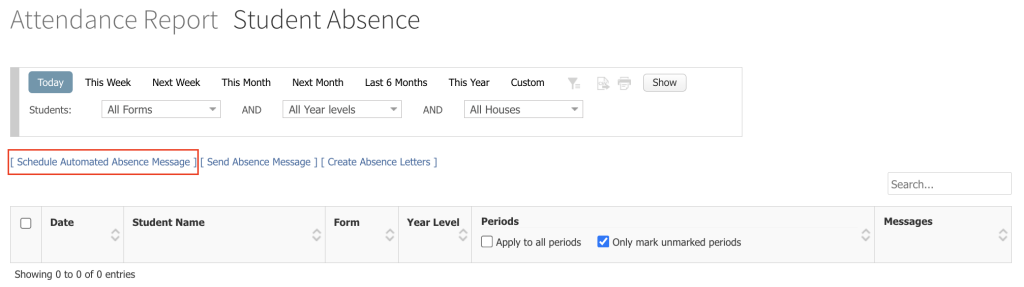
2. Klik tautan [ Schedule Automated Absence Message ] pada halaman tersebut. Opsi tautan ini hanya terlihat oleh pengguna yang memiliki izin Read Only. Hubungi administrator Prestia Anda jika Anda tidak dapat melihat opsi tautan ini.
3. Atur jadwal pengiriman pesan menggunakan opsi-opsi yang tersedia.
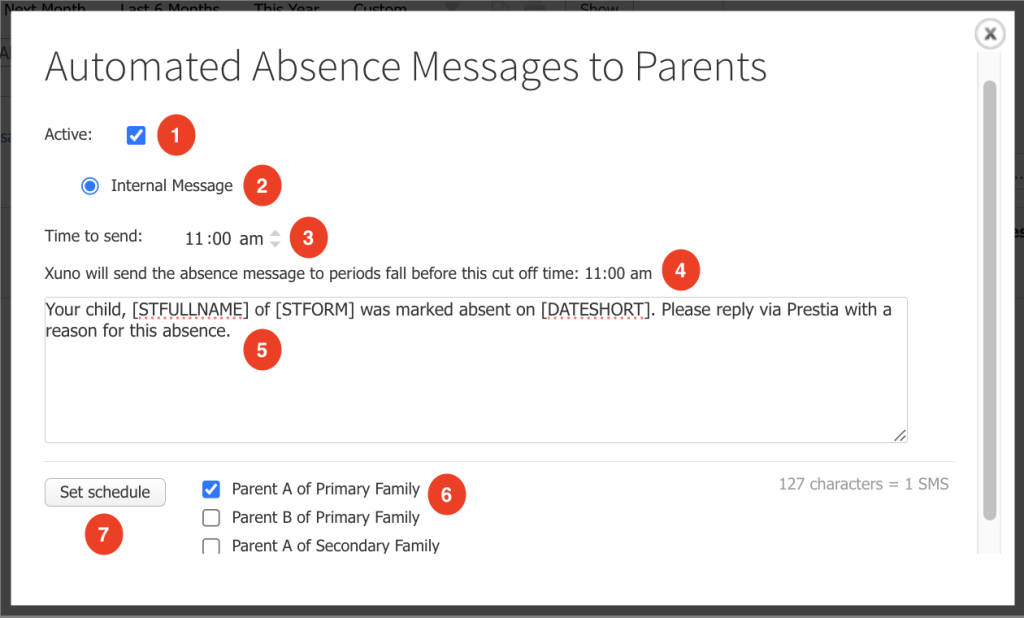
| No | Field/Button | Deskripsi |
| 1 | Active | Centang check box ini jika Anda ingin mengaktifkan jadwal pengiriman student absence messages pada waktu tertentu setiap hari. Anda dapat menghapus centang pada check box ini jika sekolah memutuskan untuk tidak lagi menggunakan fitur ini. |
| 2 | SMS / Internal Message | Pilih cara pengiriman absence message yang diinginkan, yaitu melalui Internal Message atau SMS. |
| 3 | Time to send | Tentukan waktu pengiriman absence message. Prestia akan mengirim absence messages pada waktu yang telah ditentukan ini. |
| 4 | Use Template | Pilih absence message template yang ingin digunakan saat mengirim absence messages. Anda juga dapat membuat absence message template baru jika diperlukan. Silakan lihat artikel mengenai cara membuat message template baru. |
| 5 | Message body | Kolom ini menampilkan isi pesan dari message template yang dipilih pada kolom Use Template. Anda dapat menyesuaikan isi pesan ini. Prestia akan mengirim absence messages berdasarkan isi yang ditentukan pada kolom ini. |
| 6 | Message Recipient | Tentukan kepada siapa absence messages akan dikirim |
| 7 | Set schedule | Klik tombol ini jika Anda telah selesai mengatur dan ingin menyimpan perubahan pada halaman ini. |
Tips:
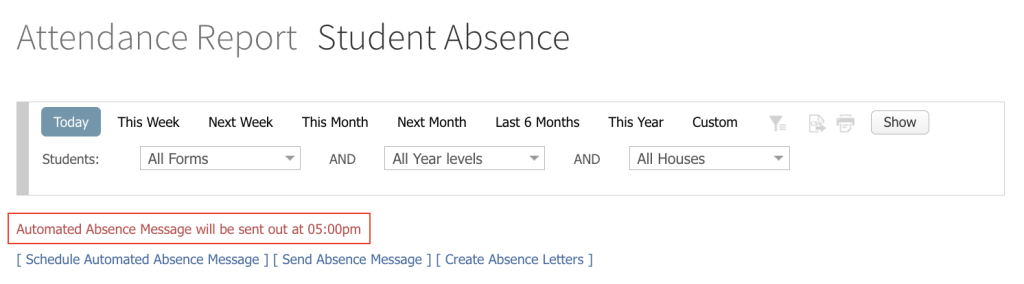
Anda akan melihat pesan peringatan berwarna merah pada halaman Student Absences Report jika jadwal absence message telah diatur.
Peringatan:
Attendance administrator masih dapat memilih untuk mengirim absence messages secara manual, yaitu mengikuti proses Student Absences yang sudah ada. Harap diperhatikan bahwa jika absence message telah dikirim secara manual sebelum scheduled task dijalankan, orang tua yang sama dapat menerima absence message lagi yang dikirim oleh scheduled task.
Pesan peringatan berwarna merah juga akan ditampilkan pada kotak dialog Send Absence Messages to Parents jika automated student absence message telah dijadwalkan.