
Scheduled Programs
Scheduled Programs
1. Administrasi
1.1 Kategori Scheduled Programs
Kategori Scheduled Programs memungkinkan Anda untuk mengelompokkan Scheduled Programs ke dalam beberapa jenis. Misalnya, Biola dan Menyanyi dapat menjadi bagian dari kategori ‘Musik Instrumental’, dan Robotika dapat masuk dalam kategori ‘Klub’. Kategori juga menentukan apakah kelas dalam kategori tersebut perlu diimpor ke Accelerus untuk tujuan pelaporan (fitur akan datang). Meskipun kategori diperlukan, Anda dapat membuat satu kategori bernama ‘Scheduled Programs’ jika Anda tidak ingin memecahnya menjadi sub-kategori.
LANGKAH 1: Membuat kategori
- Buka Options > Software Settings > Lists & Options .
- Dalam daftar dropdown, pilih Categories di bawah subjudul Scheduled Programs.
- Di kolom Tambah kategori baru, ketik nama kategori.
- Di bawah pelaporan Accelerus, centang kotak jika memerlukan laporan.
- Klik tombol Add .
- Ulangi untuk kategori lain.
LANGKAH 2: Menyembunyikan/menghapus kategori
- Jika kategori tidak lagi diperlukan, klik ikon Mata untuk menyembunyikannya, daripada menghapusnya.
- Jika Anda perlu menghapus kategori yang belum pernah digunakan sebelumnya, klik ikon X untuk menghapusnya.
CATATAN: Penghapusan kategori hanya boleh dilakukan jika kategori tersebut belum pernah digunakan.
1.2 Membuat Scheduled Programs
Setelah kategori Scheduled Programs ada, Scheduled Programs dapat dibuat. Sebanyak program yang diperlukan dapat dibuat, baik oleh anggota staf yang menjalankan program, atau atas nama anggota staf. Dalam langkah-langkah di bawah, kita akan menggunakan contoh program Musik Instrumental, dengan siswa yang belajar Seruling. Kita akan menggunakan anggota staf dengan izin penuh. Penjelasan berbagai jenis izin dapat ditemukan di kemudian hari dalam artikel ini.
LANGKAH 1: Buka Scheduled Programs
Buka School > Timetable & Rooms > Scheduled Programs .
Penjelasan
| My Programs : Program di mana pengguna yang masuk adalah anggota staf yang menjalankan program |
| All Programs : Setiap Scheduled Program (termasuk program yang dibatalkan) yang diizinkan untuk dilihat oleh pengguna |
| Pending : Scheduled Programs menunggu persetujuan |
| Approved : Semua Scheduled Programs yang disetujui yang diizinkan untuk dilihat oleh pengguna |
| Not Approved / Cancelled : Setiap Scheduled Programs yang belum disetujui untuk dijalankan dan setiap Scheduled Programs yang telah dibatalkan |
| Previous : Scheduled Programs dengan tanggal di masa lalu |
| Add Program : Membuka jendela Scheduled Program baru |
| Add Programs in Bulk : Membuka pop-up untuk memungkinkan impor file CSV |
| Search bar : Mencari Scheduled Program apa pun di tab saat ini. Dalam kasus gambar di atas – program yang disetujui. |
| Name : Nama Scheduled Program. Catatan: Ini terlihat oleh siswa dan orang tua setelah diterbitkan. Bidang ini juga menunjukkan apakah program telah diterbitkan kepada siswa dan orang tua |
| Students : Jumlah siswa yang saat ini berada dalam program |
| Status : Apakah Scheduled Program adalah: Pending Approval Approved Not Approved Cancelled |
| Dates : Tanggal di mana sesi akan berjalan |
| Owner : Orang yang membuat Scheduled Program |
| Teacher/s : Anggota staf yang menjalankan sesi tertentu |
| Actions : Kemampuan untuk membuat salinan Scheduled Program |
LANGKAH 2: Buat Scheduled Program
Klik tombol Add Program .
Di tab Program Details, tambahkan informasi berikut:
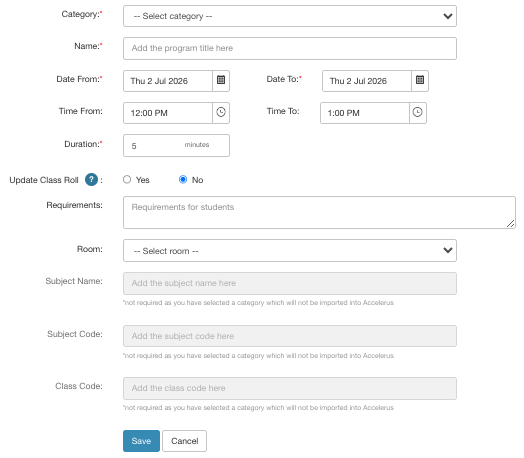
LANGKAH 3: Simpan Scheduled Program
Klik tombol Save .
LANGKAH 4: Tambahkan siswa
Setelah Scheduled Program disimpan, dua tab baru akan muncul (Students dan Staff).
- Klik tab Students.
- Klik tombol Add Students .
- Pilih siswa yang berpartisipasi dalam program, baik secara individu, atau berdasarkan form, tingkat tahun, atau kelas menggunakan tab yang relevan di pop-up.
- Klik tombol Add Students .
Catatan: Siswa masih dapat ditambahkan setelah Scheduled Program disetujui.
LANGKAH 5: Tambahkan Staf
- Klik tab Staff.
- Klik tombol Add Staff .
- Pilih Guru yang akan mengajar program tersebut.
- Guru mana pun yang ditandai sebagai ‘Supervising Teacher’ akan digunakan saat mengimpor kelas ke Accelerus, jika pelaporan pada kategori diaktifkan.
- Klik tombol Add Staff .
LANGKAH 6: Setujui Scheduled Program Hanya anggota staf dengan izin persetujuan Scheduled Program yang dapat menyetujui Scheduled Program. Guru program dapat menambah dan menjadwalkan siswa, tetapi tidak dapat menyetujui program kecuali jika diberikan izin secara khusus.
- Klik tab Program Details.
- Gulir ke bawah ke Program Approved:
- Pilih Yes untuk menyetujui Scheduled Program atau No untuk menolak program yang diusulkan. Jika program telah disetujui tetapi kemudian tidak lagi berjalan, pilih Cancelled .
- Setelah Scheduled Program disetujui, itu tidak dapat dihapus, hanya dapat dibatalkan.
LANGKAH 7: Publikasikan Scheduled Program Setelah Scheduled Program diterbitkan, itu akan terlihat oleh siswa dan orang tua melalui Portal.
2. Penjadwalan siswa
Setelah Scheduled Programs dibuat, siswa dijadwalkan untuk sesi individual mereka. Ini umumnya dilakukan oleh guru sesi, tetapi juga dapat dilakukan oleh seorang koordinator.
Semua siswa dapat dijadwalkan pada waktu yang sama atau pada waktu individu. Dimungkinkan juga untuk memiliki sebagian siswa yang berbagi sesi. Sesi tambahan juga dapat dijadwalkan untuk siswa.
Penjelasan
| Add Students : Menambahkan siswa ke dalam Scheduled Program |
| Ticked Options : Menghapus siswa dari program, mencetak kehadiran program, atau mengirim pesan kepada siswa yang dipilih atau orang tua/wali mereka |
| Week selector : Memilih minggu untuk menjadwalkan sesi |
| Student selector : Kotak di baris atas akan memilih semua siswa, atau siswa individu dapat dipilih menggunakan kotak centang di samping nama mereka |
| Students : Semua siswa dalam grup. Ini dapat diurutkan secara alfabetis |
| Total sessions scheduled : Ini menunjukkan jumlah semua sesi yang telah dijadwalkan untuk siswa. Ini termasuk sesi di masa mendatang. |
| Attendance : Jumlah sesi yang dihadiri/jumlah sesi yang dijadwalkan. Ini adalah kehadiran berdasarkan kehadiran sesi yang telah berjalan (sesi di masa lalu). Angka-angka ini tidak termasuk sesi di masa mendatang. |
| Session Time : Tanggal dan waktu mulai sesi |
| Mark Attendance : Kemampuan untuk menandai kehadiran kelas muncul setelah kelas dijadwalkan. Ini termasuk dalam statistik kehadiran di halaman ini, tetapi tidak termasuk dalam laporan kehadiran utama XUNO. |
| Delete session icon : Ini menghapus sesi yang dijadwalkan. Ini tidak menghapus siswa dari Scheduled Program. Lakukan ini melalui Ticked Options . |
| Schedule as a group : Ini memungkinkan semua siswa dijadwalkan untuk waktu sesi yang sama |
| Add additional session icon : Membuat baris sesi tambahan untuk siswa untuk minggu tertentu. Digunakan ketika siswa tertentu memerlukan sesi tambahan, mis. untuk menebus sesi jika siswa atau guru tidak dapat hadir pada minggu sebelumnya. |
3. Tampilan guru dan siswa
3.1 Guru
Guru akan melihat Scheduled Programs milik mereka di layar yang sama dengan Timetable mereka. Scheduled Programs
3.1.1 Kelas Terjadwal (Timetabled classes)
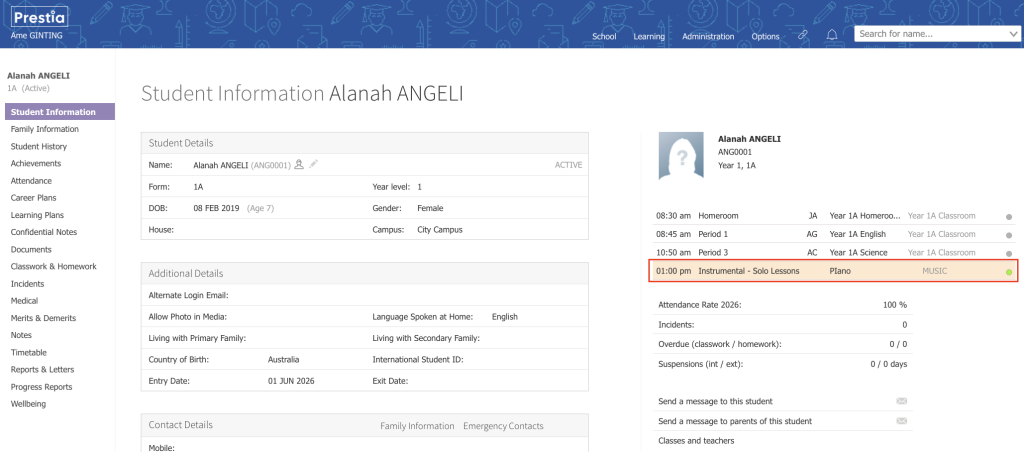
Guru yang mengajar kelas ‘terjadwal’ (yaitu, bukan sesi Scheduled Program) akan tetap melihat siswa yang mengikuti Scheduled Program di daftar kelas mereka. Mereka harus tetap menandai kehadiran seperti biasa, menunjukkan bahwa siswa tidak berada di kelas terjadwal, mis. menggunakan jenis kehadiran seperti ‘Other educational activity’. Untuk membantu guru mengetahui mengapa seorang siswa mungkin absen, detail ditampilkan di bawah daftar untuk siswa tersebut. Nama Scheduled Program, bersama dengan waktu program berjalan, ditampilkan di bawah kehadiran sehingga guru dapat mengetahui apakah siswa diharapkan berada di kelas untuk sebagian pelajaran. Scheduled Programs juga akan ditampilkan di dashboard siswa, sehingga mudah untuk melihat lokasi siswa pada waktu tertentu melalui layar ini, seperti yang ditunjukkan pada tangkapan layar di bawah:
3.2 Siswa
Siswa akan melihat Scheduled Programs mereka di layar yang sama dengan Timetable mereka. Ini akan menampilkan kelas standar yang seharusnya mereka hadiri, bersama dengan Scheduled Program. Scheduled Program akan menampilkan nama dan waktunya. Jika Scheduled Program melintasi beberapa kelas standar, itu akan ditampilkan di setiap periode di mana program itu berjalan.
4. Izin
Tabel di bawah ini menunjukkan akses apa yang diberikan dengan setiap izin. Izin diberikan di bawah Options > Software Settings > User Groups & Permissions > School > Scheduled Programs .
| Permission | Penjelasan |
| Read only (Own) |
|
| Read Only (Own + Others) |
|
| Modify + Read (Own) |
|
| Modify (Own) + Read (Others) |
|
| Modify + Read (Own + Others) |
|
| Add, Modify + Read (Own) |
|
| Add, Modify + Read (Own + Others) |
|
| Add, Modify + Read (Own + Others + Approval) |
|
| No access |
|
1. Administration
1.1 Scheduled Program categories
Scheduled Program Categories allow you to group Scheduled Programs into types. For instance, Violin and Singing could be part of the ‘Instrumental Music’ category, and Robotics could come under a ‘Clubs’ category. Categories also determine whether the classes within that category need to import into Accelerus for reporting purposes (feature to come). While categories are required, you can simply create one called ‘Scheduled Programs’ if you do not wish to break them into sub-categories.
STEP 1: Creating a category
- Go to Options > Software Settings > Lists & Options .
- in the dropdown list, select Categories under the Scheduled Programs subheading.
- In the Add a new category field, type in the name of the category.
- Under Accelerus reporting, tick the box if it will require a report.
- Click the Add button.
- Repeat for other categories.
STEP 2: Hiding/deleting categories
- If a category is no longer required, click the Eye icon to hide it, rather than delete it.
- If you need to delete a category that has not been used before, click the X icon to delete it.
NOTE: Deleting a category should only be done when a category has never been used.
1.2 Creating Scheduled Programs
Once Scheduled Programs categories exist, Scheduled Programs may be created. As many programs may be created as required, either by the member of staff taking the program, or on behalf of the staff member. In the steps below, we will use the example of an Instrumental Music program, with students studying Flute. We will use a staff member with full permissions. Explanation of the different types of permissions can be found later in the article.
STEP 1: Open Scheduled Programs
Go to School > Timetable & Rooms > Scheduled Programs .
Explanation
| My Programs : Programs where the logged in user is the staff member running the program |
| All Programs : Every Scheduled Program (including cancelled programs) the user has permission to view |
| Pending : Scheduled Programs awaiting approval |
| Approved : All approved scheduled programs the user has permission to view |
| Not Approved / Cancelled : Any Scheduled Programs that have not been approved to run and any Scheduled Programs that have been cancelled |
| Previous : Scheduled Programs with dates in the past |
| Add Program : Opens a new Scheduled Program window |
| Add Programs in Bulk : Opens a pop up to allow CSV file import |
| Searc h bar : Searches for any Scheduled Program in the current tab. In the case of the picture above – the approved programs. |
| Name : The name of the Scheduled Program. Note: This is visible to students and parents once published. This field also indicates whether the program has been published to students and parents |
| Students : The number of students currently in the program |
| Status : Whether the Scheduled Program is: Pending Approval Approved Not Approved Cancelled |
| Dates : The dates during which the sessions will run |
| Owner : The person who created the Scheduled Program |
| Teacher/s : The staff members running the particular sessions |
| Actions : The ability to make a copy of a Scheduled Program |
STEP 2: Create a Scheduled Program
Click the Add Program button.
In the Program Details tab, add the following information:
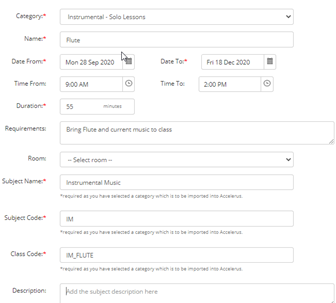
STEP 3: Save the Scheduled Program
Click the Save button.
STEP 4: Add students
Once the Scheduled Program has been saved, two new tabs will appear (Students and Staff).
- Click the Students tab.
- Click the Add Students button.
- Select the students participating in the program, either individually, or by form, year level or class using the relevant tabs in the pop up.
- Click the Add Students button.
Note: Students may still be added once the Scheduled Program has been approved.
STEP 5: Add Staff
- Click on the Staff tab.
- Click the Add Staff button.
- Select the Teacher(s) who will be taking the program.
- Any teacher who is ticked as ‘Supervising Teacher’ will be used when importing classes to Accelerus, if reporting on the category is enabled.
- Click the Add Staff button.
- Click on the Program Details tab.
- Scroll down to Program Approved:
- Select Yes to approve the Scheduled Program or No to reject the proposed program. If a program has been approved but then is no longer running, choose Cancelled .
- Once the Scheduled Program has been approved, it cannot be deleted, only cancelled.
2. Scheduling students
Once Scheduled Programs have been created, students are scheduled for their individual sessions. This is generally done by the teacher of the session, but may also be done by a coordinator.
All students may be scheduled at the same time or at individual times. It is also possible to have a subset of students sharing a session. Additional sessions may also be scheduled for students.
Explanation
| Add Students : Add students into the Scheduled Program |
| Ticked Options : Remove students from the program, print program attendance, or message the selected students or their parents/carers |
| Week selector : Select the week you are scheduling sessions for |
| Student selecto r: The box in the top row will select all students, or individual students may be selected using the checkbox next to their name |
| Students : All students in the group. These may be sorted alphabetically |
| Total sessions scheduled : This shows a count of all the sessions that have been scheduled for the student. This includes future sessions. |
| Attendance : Number of sessions attended/number of sessions scheduled. This is attendance based on attendance of sessions that have already run (sessions that are in the past). The numbers do not include future sessions. |
| Session Time : The date and start time of the session |
| Mark Attendance : Ability to mark class attendance appears once the class has been scheduled. This is included in the attendance statistics on this page, but is not included in XUNO’s main attendance reports. |
| Delete session icon : This removes a scheduled session. It does not remove the student from the Scheduled Program. Do this via Ticked Options . |
| Schedule as a group : This allows all students to be scheduled for the same session time |
| Add additional session icon : Creates an extra session row for a student for that specific week. Used when certain students require extra sessions, e.g. to make up a session if the student or teacher couldn’t attend in the previous week. |
3. Teacher and student view
3.1 Teachers
Teachers will see any of their own Scheduled Programs on the same screen as their Timetable. Scheduled Programs3.1.1 Timetabled classes
Teachers taking a ‘timetabled’ class (i.e. not a session of a Scheduled Program) will still see students undertaking a Scheduled Program in their class roll. They should still mark the attendance as per normal, indicating that the student is not in the timetabled class, e.g. using an attendance type such as ‘Other educational activity’. To assist the teacher in knowing why a student may be absent, details are displayed under the roll for the student. The name of the Scheduled Program, together with the time the program is running, displays under the attendance so the teacher may know if the student is expected in class for any of the lesson. Scheduled Programs will also show in a student’s dashboard, so that it is easy to see where a student is at any given time via this screen, as shown in the screenshot below:
3.2 Students
Students will see any of their Scheduled Programs on the same screen as their Timetable. It will display the standard class they would otherwise be attending, along with the Scheduled Program. The Scheduled Program will display the name and the time. Where a Scheduled Program crosses several standard classes, it will be shown against each period it runs in.4. Permissions
The table below indicates what access is given with each permission. Permissions are granted under Options > Software Settings > User Groups & Permissions > School > Scheduled Programs .
| Permission | Explanation |
| Read only (Own) |
|
| Read Only (Own + Others) |
|
| Modify + Read (Own) |
|
| Modify (Own) + Read (Others) |
|
| Modify + Read (Own + Others) |
|
| Add, Modify + Read (Own) |
|
| Add, Modify + Read (Own + Others) |
|
| Add, Modify + Read (Own + Others + Approval) |
|
| No access |
|