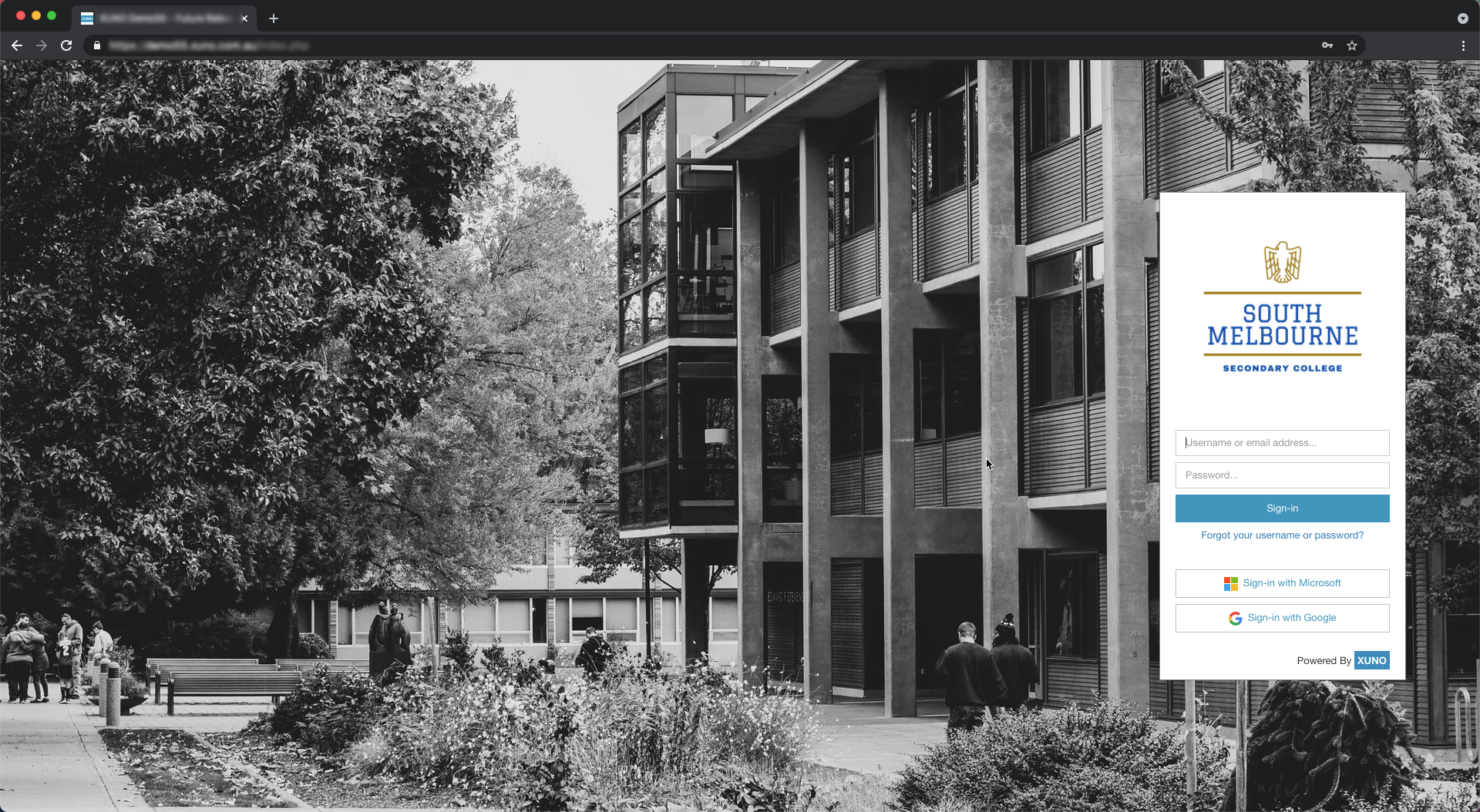
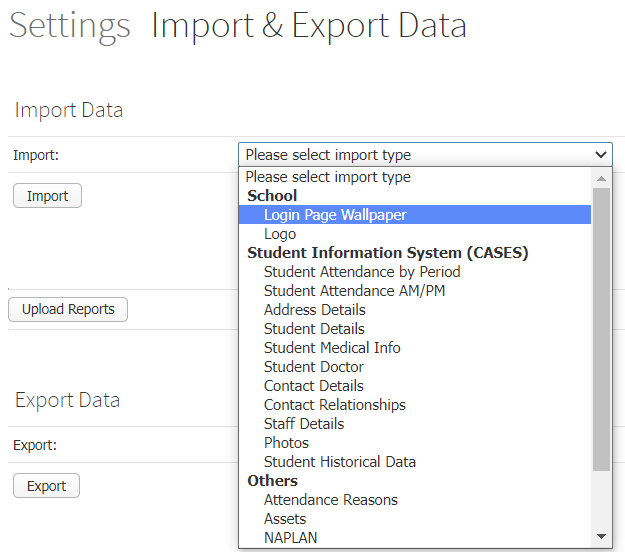
Dalam daftar dropdown Import: , temukan subjudul School dan pilih Login Page Wallpaper sebagai jenis impor.
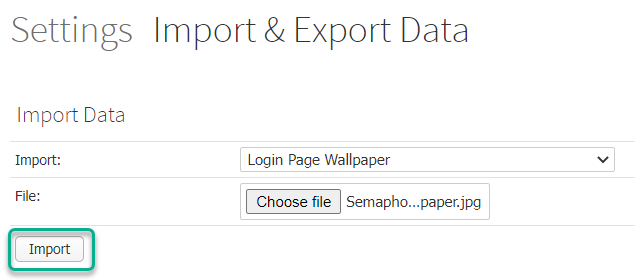
Klik tombol Choose file dan pilih gambar – sebaiknya gambar yang jelas, baik .png atau .jpg dan berukuran 1MB atau kurang, agar halaman tidak membutuhkan waktu terlalu lama untuk dimuat di area dengan jangkauan internet terbatas.
Klik tombol Import .
TIPS:
Unggah foto sekolah Anda, atau fitur penting dari lingkungan sekolah agar halaman login terasa seperti di rumah!
Unggah logo sekolah Anda
Kotak login tidak lagi menyertakan teks biasa yang menampilkan nama sekolah Anda – harap unggah file logo yang mencakup logo Anda serta nama sekolah. Contoh ada di bawah!
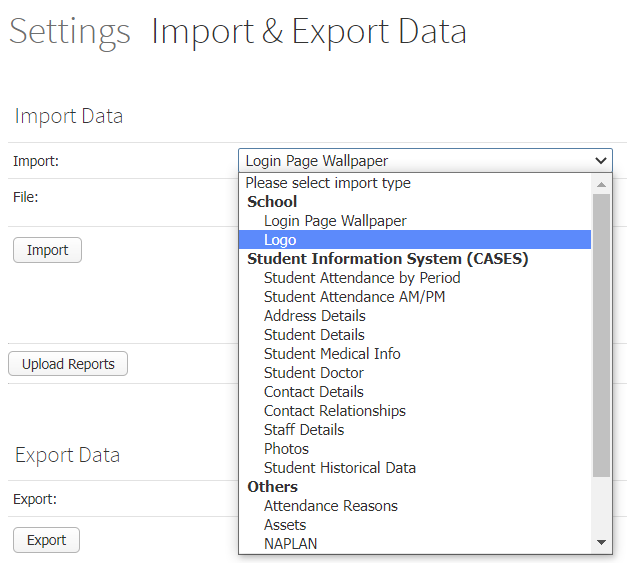
Dalam daftar dropdown Import: , temukan subjudul School dan pilih Logo sebagai jenis impor.
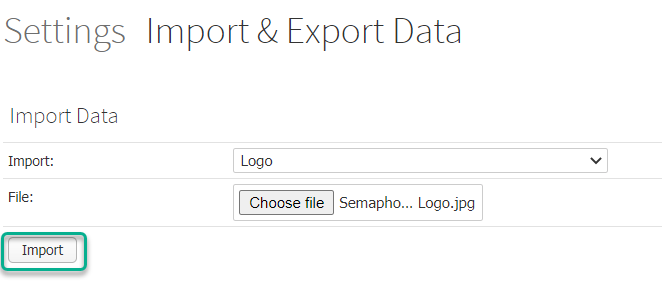
Klik tombol Choose file dan pilih gambar – sebaiknya gambar yang jelas, baik .png atau .jpg dan idealnya tidak lebih dari 300KB ukurannya, untuk memastikan pemuatan yang sangat cepat.
Klik tombol Import .
TIPS:
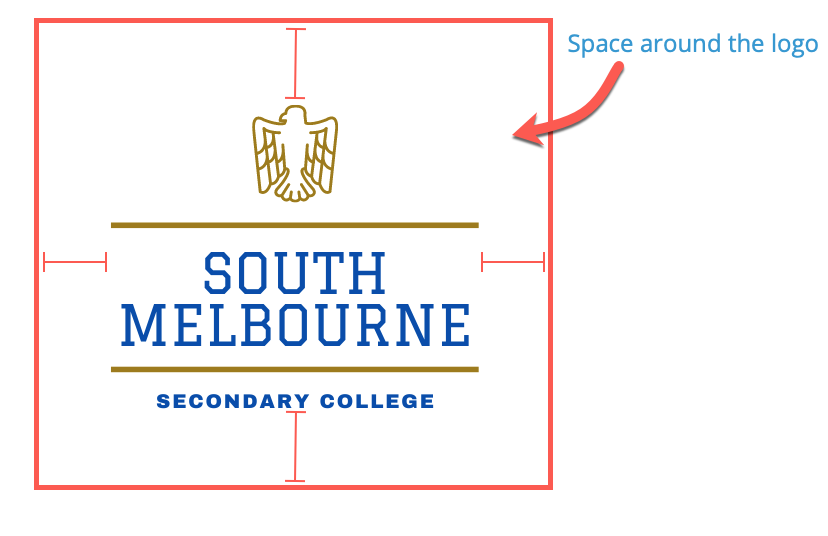
Sertakan sedikit ruang di sekitar gambar untuk memastikan gambar berada di tengah dan tidak terlalu dekat dengan tepi.
Logo sekolah di halaman ini akan terlihat terbaik jika cocok dengan rapi dalam bentuk persegi, daripada persegi panjang horizontal yang panjang. Lihat contoh di bawah.
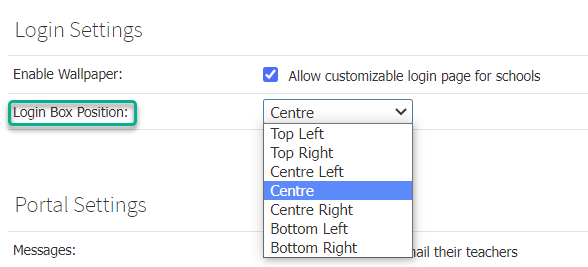
Tentukan posisi kotak login di layar
Anda mungkin ingin menempatkan kotak login Anda ke satu sisi untuk memberi ruang bagi gambar yang digunakan sebagai wallpaper. Berikut langkah-langkahnya, dengan contoh di bawah.
Login ke Prestia sebagai Administrator.
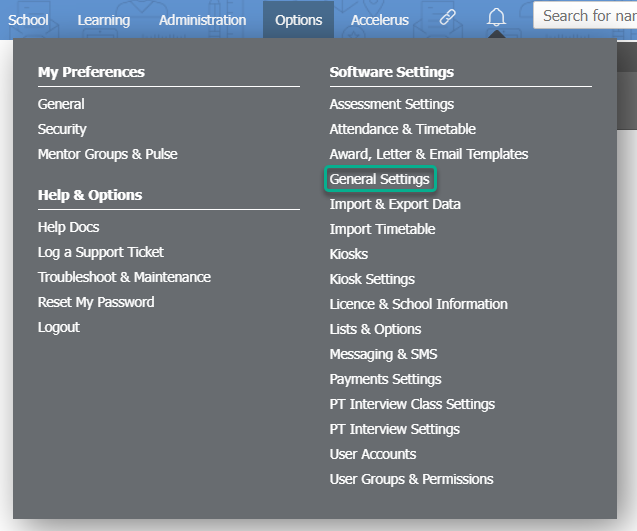
Buka Options > Software Settings > General Settings .
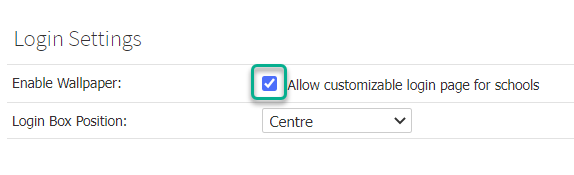
Temukan Login Settings.
Pilih Login Box Position dari daftar dropdown.
Gulir ke bawah layar dan klik tombol Save .
TIPS:
Anda mungkin perlu menyimpan pengaturan dan kemudian melihat halaman login beberapa kali sebelum Anda memutuskan posisinya.
Buka halaman login di jendela browser incognito atau pribadi, dan terus refresh setelah melakukan perubahan, untuk menghindari keharusan login dan logout berulang kali saat Anda menyiapkan halaman ini!
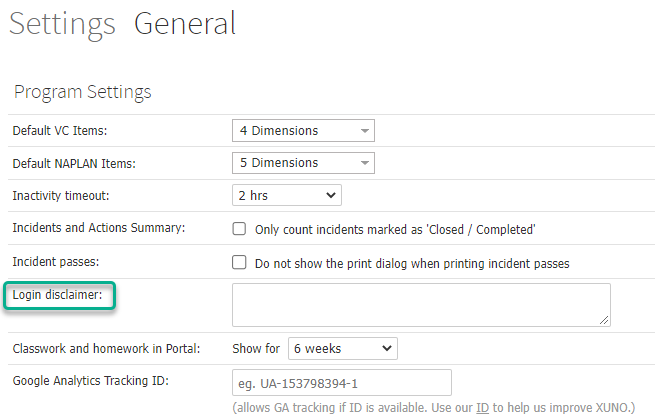
Tambahkan pesan sanggahan login
Login ke Prestia sebagai Administrator.
Buka Options > Software Settings > General Settings .
Temukan Program Settings .
Ketik pesan sanggahan ke dalam area teks.
Gulir ke bagian bawah halaman dan klik tombol Save .