
Creating Recurring Sessions in Scheduled Program
Membuat Sesi Berulang pada Scheduled Program
- Buka menu School > Timetable > Scheduled Programs.
- Buat dan simpan (Save) Scheduled Program baru.
- Setelah Program berhasil dibuat, tab tambahan untuk mengelola sesi akan tersedia.
Catatan
Sebelum membuat sesi berulang, siswa harus ditambahkan ke dalam Program terlebih dahulu. Setelah siswa ditugaskan ke Program, Anda dapat memilih Add Recurring Sessions untuk membuat sesi berulang secara otomatis.
Membuat Sesi
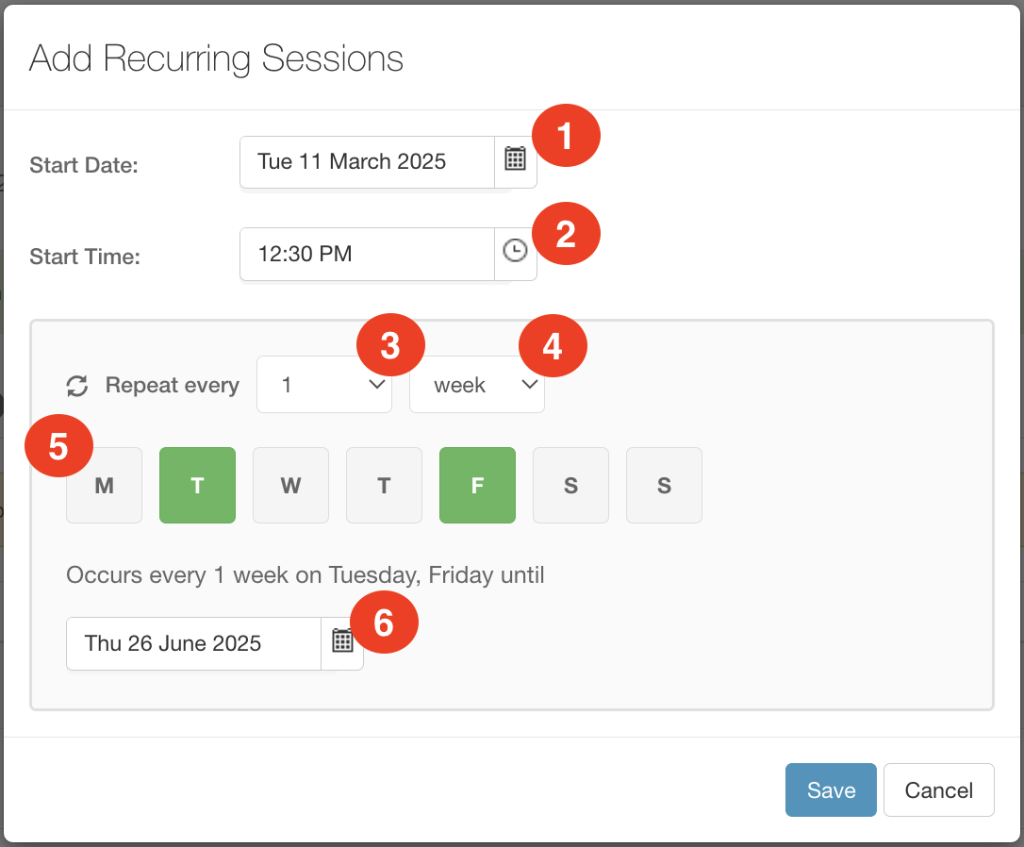
- Start Date
Menampilkan tanggal mulai default yang dipilih saat Scheduled Program pertama kali dibuat. Tanggal ini dapat diubah apabila sesi berulang perlu dimulai dari tanggal yang berbeda. - Start Time
Menampilkan waktu mulai sesi default yang telah ditetapkan pada Program. Waktu ini dapat diubah jika sesi berulang perlu dijadwalkan pada waktu yang berbeda. - Repeat Every
Menentukan seberapa sering sesi akan diulang.Contoh:
- Setiap 1 minggu
- Setiap 2 minggu
- Setiap 3 minggu
Anda dapat meningkatkan nilainya untuk mengatur frekuensi pengulangan sesuai kebutuhan.
- Frequency Type
Menentukan jenis interval pengulangan.Contoh: Week (Minggu)
Pada contoh yang ditampilkan, sesi akan diulang setiap 1 minggu.
- Select Days of the Week
Pilih hari pelaksanaan sesi.Contoh:
- Selasa (Tuesday)
- Kamis (Thursday)
Anda dapat memilih lebih dari satu hari. Sistem akan secara otomatis membuat sesi untuk setiap hari yang dipilih selama periode pengulangan berlangsung.
- End Date (Occurs Until)
Menentukan tanggal berakhirnya sesi berulang.Sistem akan secara otomatis membuat sesi mulai dari Start Date hingga End Date berdasarkan pola pengulangan yang telah dipilih.
Catatan
Setelah Scheduled Program dipublikasikan (Published), Anda tetap dapat mengubah tanggal sesi yang belum berlangsung serta menambahkan sesi baru dalam rentang tanggal Program selama sesi tersebut belum terjadi.
Mengubah Sesi yang Sudah Dibuat
Setelah sesi disimpan, Anda masih dapat melakukan perubahan jika diperlukan.
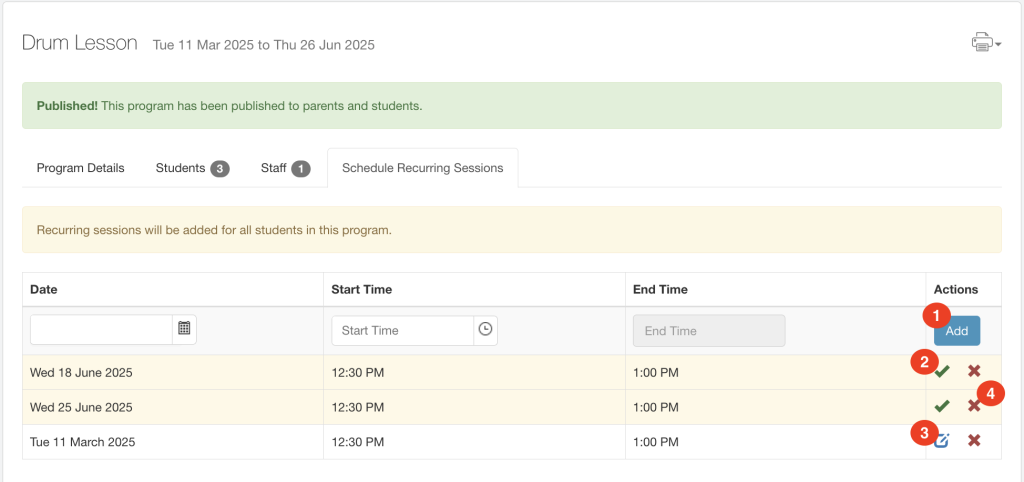
- Menambahkan tanggal atau hari sesi tambahan
- Menyimpan sesi tambahan
- Mengubah tanggal atau waktu sesi
- Menghapus hari sesi tertentu
Catatan
Setelah Scheduled Program dipublikasikan (Published), Anda tetap dapat mengubah tanggal sesi yang belum berlangsung serta menambahkan sesi baru dalam rentang tanggal Program selama sesi tersebut belum terjadi.
Menyimpan Semua Perubahan
Klik Save All untuk menyimpan dan menerapkan seluruh perubahan yang telah dilakukan pada sesi bagi siswa yang ditugaskan ke Scheduled Program.
Menghapus Semua Sesi
Klik Remove All untuk menghapus seluruh sesi yang terkait dengan siswa pada Scheduled Program tersebut.
Catatan
Tindakan ini akan menghapus seluruh sesi yang telah dibuat dalam Program untuk semua siswa yang terdaftar.
Creating Recurring Sessions in Scheduled Program
Fitur Recurring Sessions pada modul Scheduled Program memungkinkan pengguna membuat beberapa sesi secara otomatis berdasarkan pola pengulangan yang telah ditentukan. Saat membuat sesi dalam sebuah Scheduled Program, Anda dapat mengatur pola pengulangan (recurrence pattern) sehingga sistem akan secara otomatis membuat sejumlah sesi sesuai jadwal yang dipilih.
Opsi Pengulangan yang Tersedia
- Daily (Harian)
- Weekly (Mingguan) dengan pilihan hari tertentu
- Custom Date Range dengan tanggal mulai dan tanggal berakhir
When creating a session within a Scheduled Program, you can now set a recurrence pattern, enabling the system to automatically generate multiple sessions based on your selected schedule.
Available recurrence options include:
- Daily
- Weekly (with selectable days)
- Custom date range (with start and end date)
How This Helps
Previously, recurring program sessions needed to be created one at a time. With this update, schools can:
- Save time on administrative tasks
- Reduce manual data entry
- Minimise scheduling errors
- Ensure consistency across ongoing programs
- Easily manage long-term support or intervention sessions
Getting Started
Navigate to School > Timetable > Scheduled Programs .
After creating and saving a new Scheduled Program, an additional tab will become available.
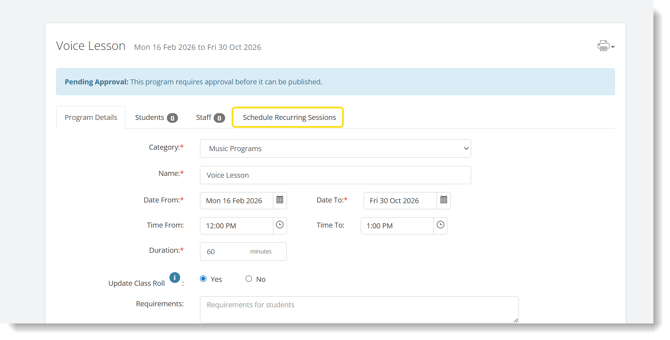
Please note: Students must be added to the program first before you can create recurring sessions.
Once students have been assigned, you’ll then be able to select Add Recurring Sessions to generate the recurring events.
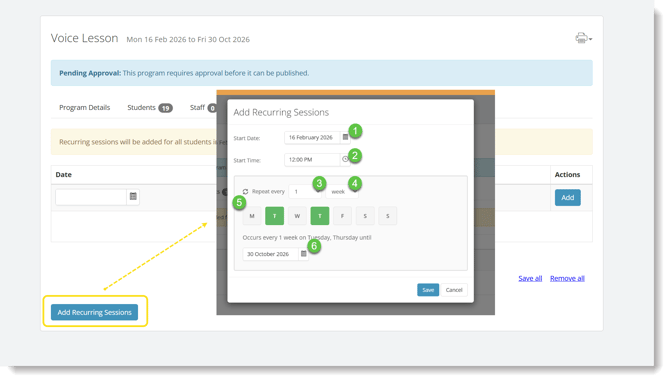
- Start Date – displays the default start date that was selected when the Scheduled Program was originally created. This can be adjusted if the recurring sessions need to begin from a different date.
- Start Time – displays the default session start time set in the program. This can be modified if the recurring sessions need to occur at a different time.
- Repeat Every – allows you to define how often the session repeats (e.g. every 1 week , every 2 weeks , etc.). You can increase the number to adjust the recurrence frequency.
- Frequency Type – Determines the recurrence interval (e.g. week).
In the example shown, the session repeats every 1 week . - Select Days of the Week – Choose which day(s) the session should occur on (e.g. Tuesday and Thursday). Multiple days can be selected, and the system will generate sessions for each selected day within the recurrence period.
- End Date (Occurs Until) – Specifies the date the recurring sessions will stop.
The system will automatically generate sessions from the start date through to this end date, based on the recurrence pattern selected.
Note: If you need to adjust the overall start date to a date earlier than the current program start, or extend the end date beyond the specified end date, this must be updated within the Program Details section.
Selecting Save will automatically generate all sessions for the program and apply them to all students assigned to the Scheduled Program.
Modifying the Sessions
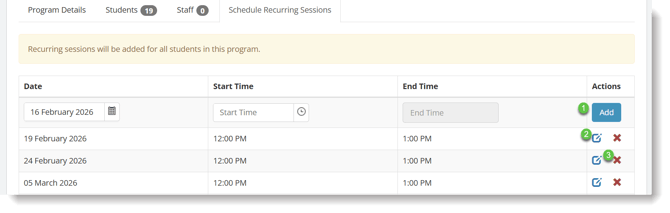
Once sessions have been saved, you can still make changes if required. You may:
-
Add additional session dates or days
-
Modify the session date or time
-
Remove specific session days
Note: Once the Scheduled Program has been published, you can still modify upcoming session dates and add additional sessions within the specified date range, provided those sessions have not already occurred.
Saving All the Sessions
Selecting Save All will apply and update all modifications to the sessions for the assigned students.
Removing All the Sessions
Choosing Remove All will delete all sessions associated with the students in that Scheduled Program.