
Mengelola Data Kehadiran dan Jadwal
Curriculum Days and School Holidays: How to Manage Attendance and Timetable Data
Artikel ini menjelaskan proses yang direkomendasikan untuk mengelola hari libur nasional, hari kurikulum (Curriculum Days), dan libur sekolah pada Basic Timetable di Prestia.
Prestia memungkinkan Anda untuk:
- Mengatur ulang (reset) data kehadiran menjadi Unmarked
- Menghapus data jadwal dan kehadiran dalam rentang tanggal tertentu
Penting!
Menghapus data jadwal dan kehadiran akan secara permanen menghapus: Data Daily Org, Data Markbook, Data Attendance untuk rentang tanggal yang dipilih. Tindakan ini tidak dapat dibatalkan (non-recoverable).
Mengatur Ulang Data Kehadiran
Reset Attendance Data
Fitur ini digunakan untuk mengembalikan status kehadiran menjadi Unmarked tanpa menghapus data jadwal.
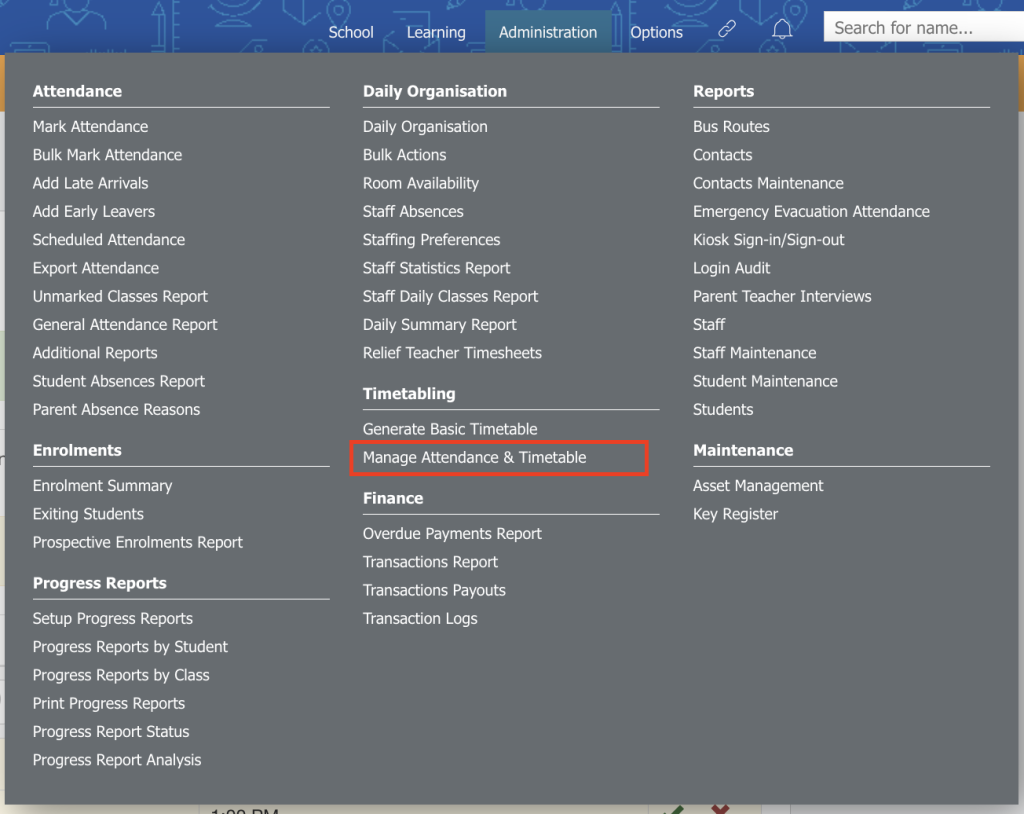
1.Buka menu Administration > Timetabling > Manage Attendance & Timetable.
2.Pilih Reset Attendance Data to Unmarked.
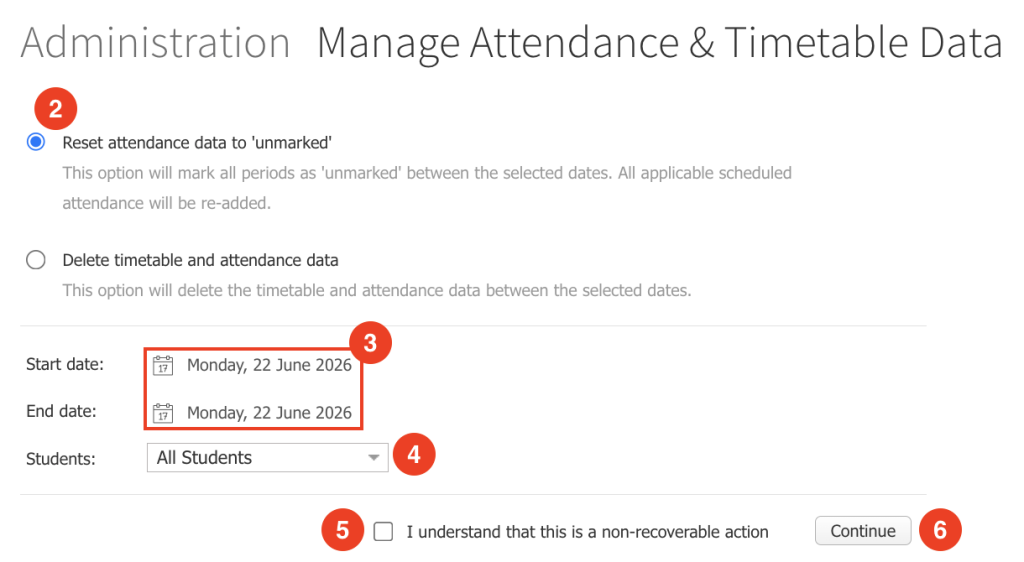
3.Pilih Start Date dan End Date untuk menentukan rentang tanggal yang ingin diubah menjadi Unmarked. Anda dapat mengubah tanggal dengan mengklik field tanggal dan memilih tanggal dari kalender yang tersedia.
4.Jika ingin melakukan reset untuk siswa tertentu, pilih satu atau beberapa siswa pada dropdown Students. Jika ingin melakukan reset untuk seluruh siswa, biarkan pilihan default All Students.
5.Centang kotak I understand that this is a non-recoverable action sebagai konfirmasi.
6.Klik tombol Continue. Sistem akan menampilkan peringatan bahwa proses reset tidak dapat dibatalkan.
7.Klik OK untuk melanjutkan proses.
Menghapus Data Jadwal dan Kehadiran
Delete Timetable and Attendance Data
Fitur ini digunakan untuk menghapus data jadwal dan kehadiran secara permanen dalam rentang tanggal tertentu.
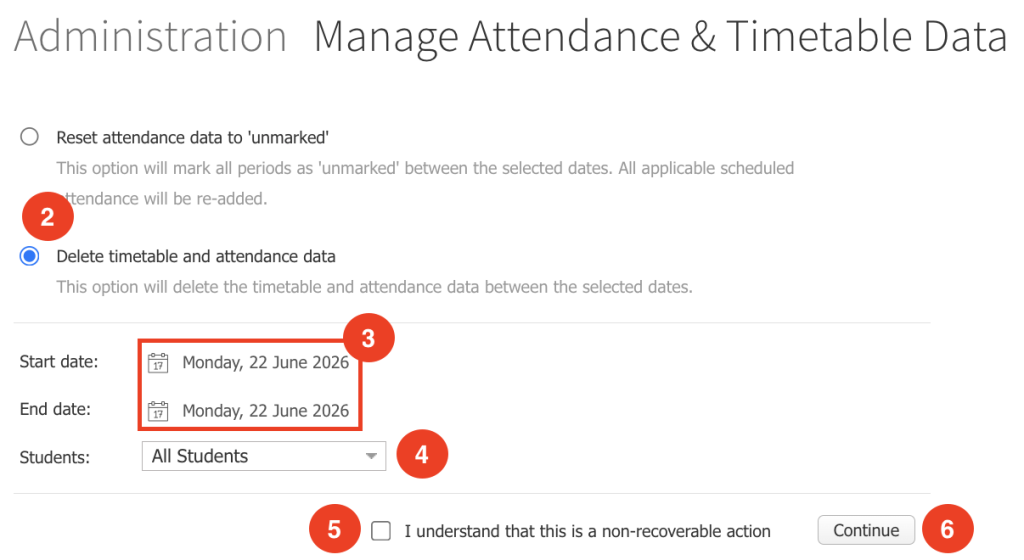
1.Buka menu Administration > Timetabling > Manage Attendance & Timetable.
2.Pilih Delete Timetable and Attendance Data.
3.Pilih Start Date dan End Date untuk menentukan rentang tanggal yang datanya akan dihapus. Anda dapat mengubah tanggal dengan mengklik field tanggal dan memilih tanggal dari kalender yang tersedia.
4.Jika ingin menghapus data untuk siswa tertentu, pilih satu atau beberapa siswa pada dropdown Students. Jika ingin menghapus data seluruh siswa, biarkan pilihan default All Students.
5.Centang kotak I understand that this is a non-recoverable action sebagai konfirmasi.
6.Klik tombol Continue. Sistem akan menampilkan peringatan bahwa proses penghapusan tidak dapat dibatalkan.
7.Klik OK untuk melanjutkan proses.
Catatan
- Reset Attendance Data hanya mengubah status kehadiran menjadi Unmarked.
- Delete Timetable and Attendance Data akan menghapus data secara permanen.
- Sebelum menjalankan proses penghapusan, pastikan rentang tanggal yang dipilih sudah benar.
- Disarankan untuk melakukan verifikasi terlebih dahulu karena data yang dihapus tidak dapat dipulihkan kembali.