
Mengatur dan Mengelola Peringatan Email, Notifikasi Aplikasi, dan Push Notification untuk Orang Tua, Staf, dan Siswa
Fitur Notification Settings memungkinkan sekolah mengatur bagaimana informasi dan pemberitahuan dikirim kepada staf, guru pengganti, orang tua, dan siswa melalui email, dan notifikasi aplikasi.
Pengaturan ini membantu memastikan setiap pengguna menerima informasi penting seperti berita sekolah, agenda kalender, tugas, pesan internal, dan pengumuman harian melalui saluran komunikasi yang sesuai.
1.Masuk ke Prestia menggunakan akun Administrator.
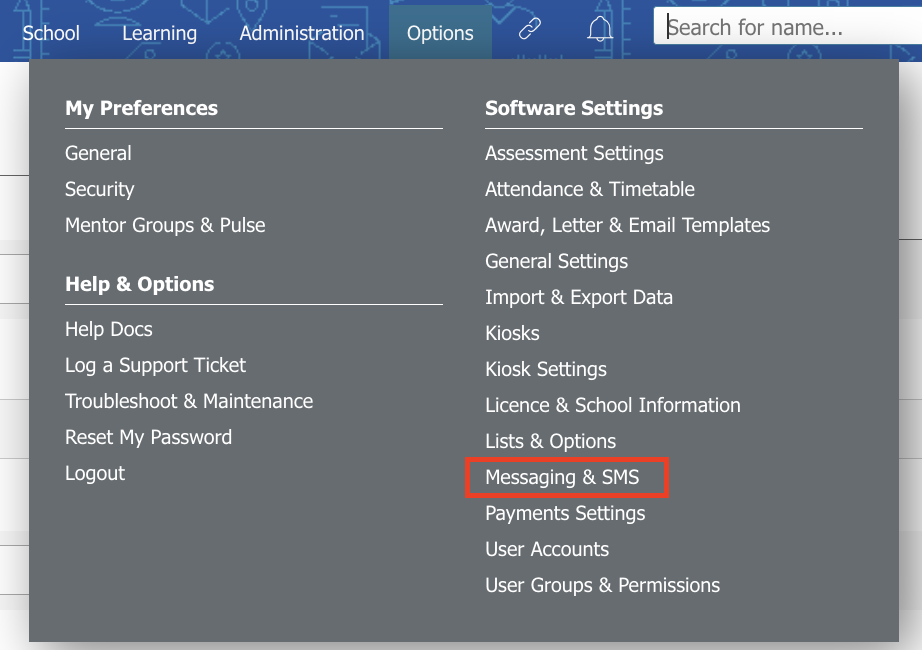
2.Buka menu Options > Software Settings > Messaging & SMS.
3.Cari bagian Notification Settings. Pada bagian ini, Anda dapat mengaktifkan atau menonaktifkan notifikasi secara terpisah untuk Staff, CRTs, Parents, dan Students.Catatan: Pengaturan untuk CRTs (Casual Relief Teachers) akan mengikuti pengaturan Staff, kecuali untuk notifikasi email mingguan.
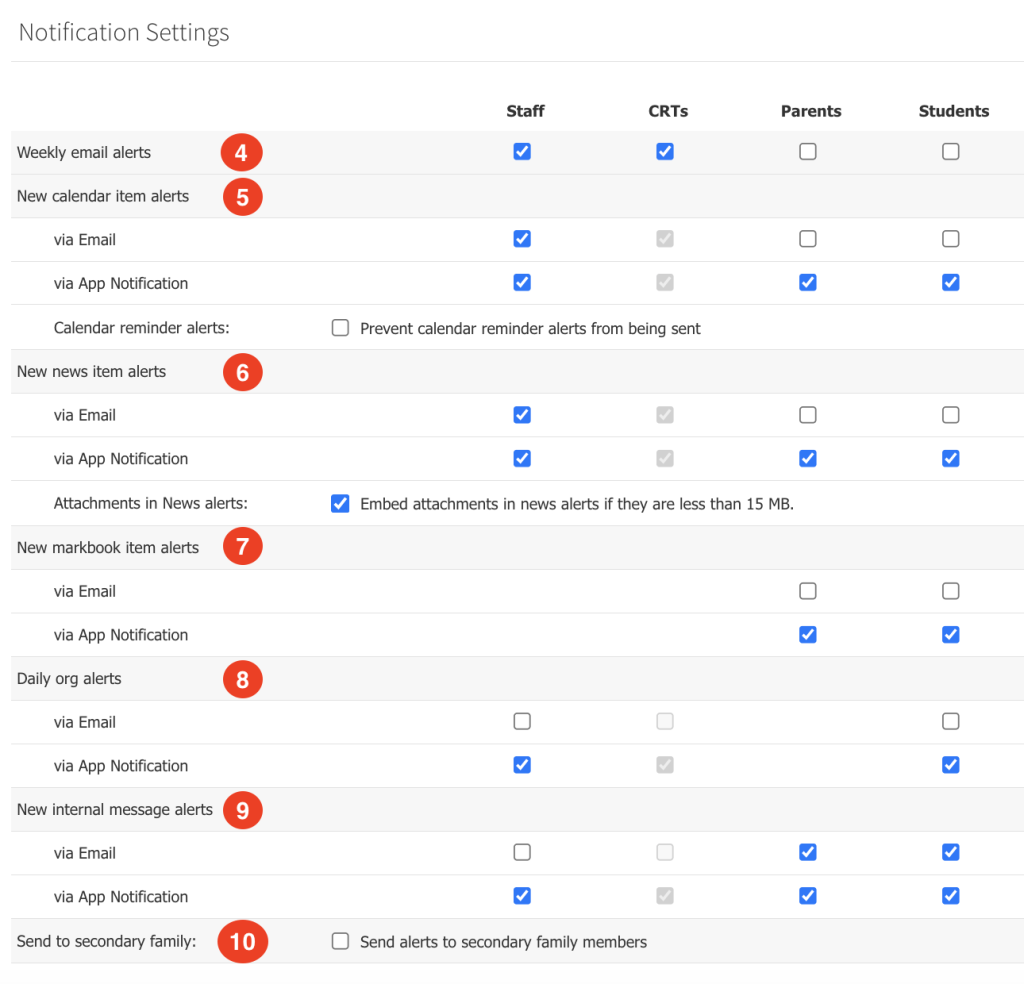
4. Mengatur Weekly Email Alerts
Weekly email alerts
- Tugas dan pekerjaan yang belum selesai
- Pesan
- Berita sekolah
- Agenda kalender
- Pengumuman dan pemberitahuan untuk minggu berikutnya
5.Mengatur Notifikasi Kalender Baru
New Calendar Item Alerts
a. Melalui Email
- Pilih kelompok pengguna yang akan menerima email notifikasi pada baris via Email.
- Email akan dikirim segera setelah agenda kalender baru dibuat.
b. Melalui Notifikasi Aplikasi
- Pilih kelompok pengguna yang akan menerima notifikasi pada baris via App Notification.
- Aplikasi XUNO Staff atau Family akan memberikan notifikasi saat agenda baru disimpan.
c. Menonaktifkan Pengingat Kalender
- Centang kotak yang sesuai jika ingin mencegah sistem mengirimkan pengingat kalender.
6. Mengatur Notifikasi Berita Baru
New News Item Alerts
a. Melalui Email
- Pilih kelompok pengguna yang akan menerima email notifikasi pada baris via Email.
- Email akan dikirim segera setelah berita baru dipublikasikan.
b. Melalui Notifikasi Aplikasi
- Pilih kelompok pengguna yang akan menerima notifikasi pada baris via App Notification.
- Aplikasi akan memberi tahu pengguna saat berita baru disimpan.
7. Mengatur Notifikasi Markbook Baru
New markbook item alerts
a. Melalui Email
- Pilih kelompok pengguna yang akan menerima email notifikasi pada baris via Email.
- Email akan dikirim segera setelah item Markbook baru dibuat.
b. Melalui Notifikasi Aplikasi
- Pilih kelompok pengguna yang akan menerima notifikasi pada baris via App Notification.
- Aplikasi akan memberi tahu pengguna saat item Markbook baru disimpan.
8. Mengatur Daily Org Alerts
Daily org alerts
a. Melalui Email
- Pilih kelompok pengguna yang akan menerima email notifikasi pada baris via Email.
- Email akan dikirim segera setelah item Daily Org dibuat.
b. Melalui SMS
- Pilih kelompok pengguna yang akan menerima SMS pada baris via SMS.
- SMS akan dikirim segera setelah item Daily Org dibuat.
c. Melalui Notifikasi Aplikasi
- Pilih kelompok pengguna yang akan menerima notifikasi pada baris via App Notification.
- Aplikasi akan memberi tahu pengguna saat item Daily Org disimpan.
9.Mengatur Notifikasi Pesan Internal Baru
New internal message alerts
a. Melalui Email
- Pilih kelompok pengguna yang akan menerima email notifikasi pada baris via Email.
- Emailakan dikirim segera setelah pesan internal baru dibuat.
b. Melalui Notifikasi Aplikasi
- Pilih kelompok pengguna yang akan menerima notifikasi pada baris via App Notification.
- Aplikasi akan memberi tahu pengguna saat pesan internal baru disimpan.
10.Mengatur Notifikasi Pesan Internal Baru
New Internal Message Alerts
Centang opsi Send to secondary family jika Anda ingin notifikasi juga dikirim kepada anggota keluarga sekunder. Catatan: Jika opsi ini tidak dicentang, notifikasi hanya akan dikirim kepada anggota keluarga utama (Primary Family) yang terdaftar pada data siswa.