
Setting up, viewing and printing student general letters
Adding and modifying letter templates
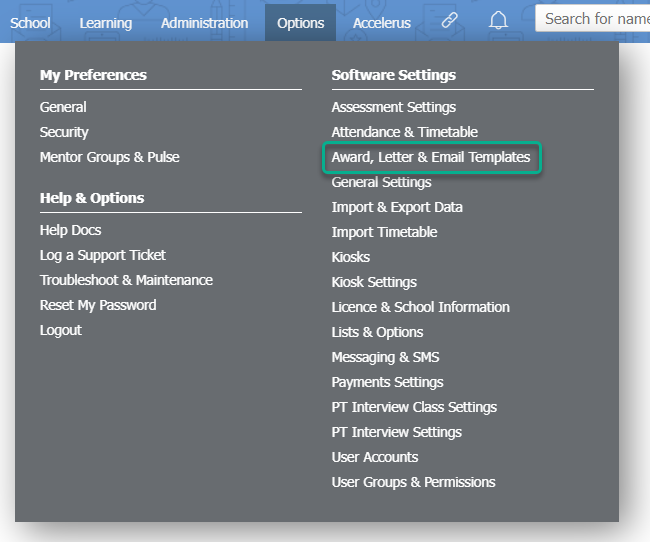
- Go to Options > Software Settings > Award, Letter & Email Templates.
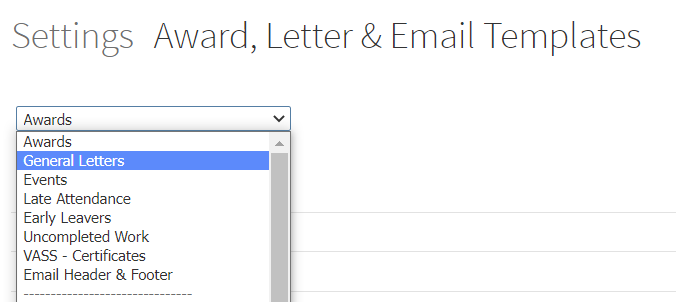
- From the dropdown list, select General Letters.
- Letters must be uploaded as Microsoft Word .docx files. If you wish to use merge fields in your letter, you can see the list of available merge fields by clicking in the Show Merge Fields button. The list opens in a new browser tab.
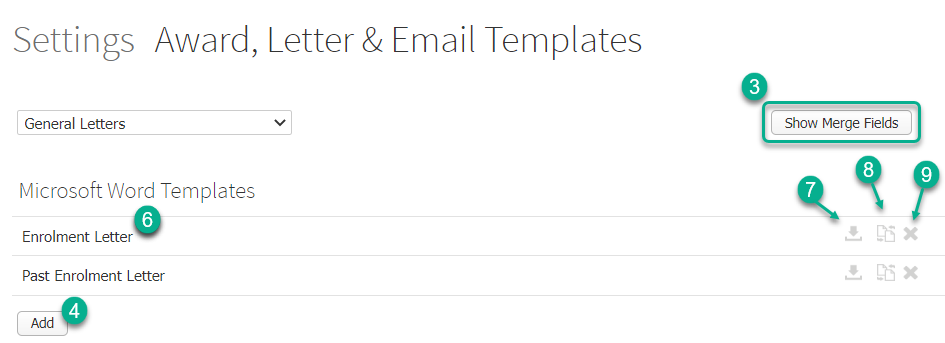
- Click the Add button to upload a new letter.
- Use the Choose file button to navigate to and select your .docx file, then click the Add button in the popup.
- To edit the name of the letter, click on its name and type in your new text, then click anywhere else on the screen to save.
- To download a Microsoft Word template for editing, click the Download icon next to the letter’s name.
- To replace a Microsoft Word template, click the Replace template icon next to the letter’s name.
- To delete a letter, click the X icon next to its name.
Viewing and printing letters
- Find a student using the search bar and click on their name to go to their student dashboard.
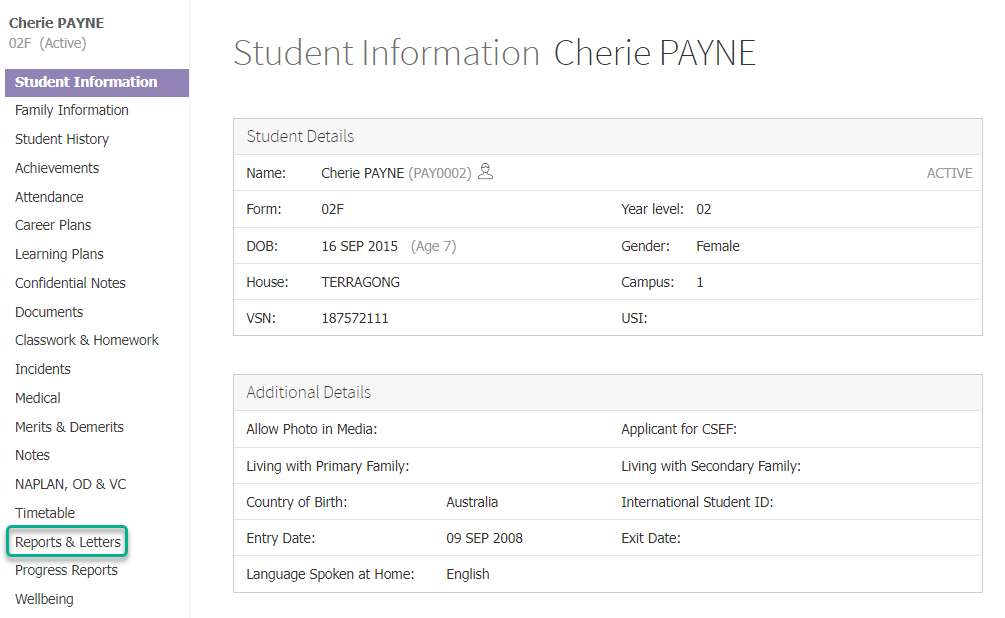
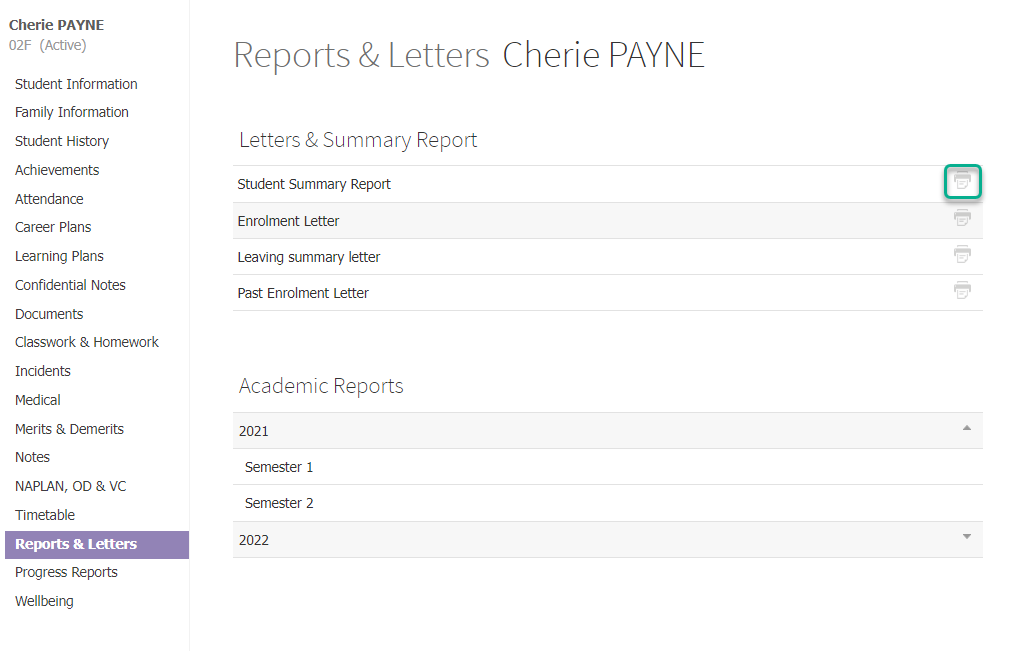
- Click on the Reports & Letters item in the left hand menu.
- Click on the Print icon that corresponds to the letter that you want to view or print. The file will be displayed in PDF format for you to then save or print.
Menyiapkan, Melihat, dan Mencetak Surat Umum Siswa
Anda dapat membuat dan mencetak surat berformat standar untuk semua siswa. Surat-surat ini dapat diunggah dalam format Microsoft Word dan dapat memuat bidang penggabungan (merge fields).
Menambah dan Mengubah Templat Surat
-
Buka Options > Software Settings > Award, Letter & Email Templates.
-
Pilih General Letters dari menu dropdown.
-
Surat harus diunggah dalam format berkas Microsoft Word (
.docx). Jika Anda ingin menggunakan merge fields pada surat Anda, Anda dapat melihat daftar merge field yang tersedia dengan mengklik tombol Show Merge Fields. Daftar tersebut akan terbuka di tab peramban (browser) baru. -
Klik tombol Add untuk mengunggah surat baru.
-
Gunakan tombol Choose file untuk mencari dan memilih berkas
.docxAnda, lalu klik tombol Add pada jendela pemilih (popup). -
Untuk mengubah nama surat, klik nama surat tersebut lalu ketik nama baru, kemudian klik di mana saja di luar area teks untuk menyimpan.
-
Untuk mengunduh templat Microsoft Word yang ingin diedit, klik ikon Download di samping nama surat.
-
Untuk mengganti templat Microsoft Word, klik ikon Replace template di samping nama surat.
-
Untuk menghapus surat, klik ikon X di samping namanya.
Melihat dan Mencetak Surat
-
Cari siswa menggunakan bilah pencarian (search bar), lalu klik nama siswa tersebut untuk masuk ke dasbor siswa.
-
Klik menu Reports & Letters pada panel sebelah kiri.
-
Klik ikon Print pada surat yang ingin Anda lihat atau cetak. Berkas akan ditampilkan dalam format PDF untuk selanjutnya dapat Anda simpan atau cetak.